|

Конфигуриране на статичен IPv6 адрес, шлюз и DNS сървъри върху BMC модул на SuperMicro
Съдържание:
- Първоначална информация
- Какви предварителни настройки са нужни за да достъпите web-интерфейса на BMC модула
- Как да влезем в менюто за настройките на мрежата на BMC модула
- Преглед какви IPv6 адреси има конфигурирани до момента
- Преглед какви статични маршрути до IPv6 мрежи има конфигурирани до момента
- Конфигуриране на статичен IPv6 адрес
- Конфигуриране на статичен маршрут до IPv6 мрежoви сегмент
- Изтриване на статично конфигуриран IPv6 адрес
- Изтриване на статичен маршрут до IPv6 мрежoви сегмент
1. Първоначална информация
BMC модула на SuperMicro поддръжа IPv6, но за съжаление за момента инструмента ipmitool не предлага достатъчно добра поддръжка за конфигурирането на IPv6 адреси, шлюз за мрежа (gateway) и IPv6 DNS. Именно заради това обстоятество инструкциите за настройка на IPv6 параметри в BMC модула са описани за извършване през web-интерфейса на модула.
2. Какви предварителни настройки са нужни за да достъпите web-интерфейса на BMC модула
За да можете да извършите IPv6 настройките през web-интерфейса на BMC модула, вие трябва да имате конфигуриран IPv4 адрес, за да може чрез вашия браузър да се свържене към адреса на интерфейса. Т.е. този IPv4 адрес трябва да ви е известен предварително.
Нужна ви е и потребителско име и парола за удостоверяването (потребител с административни права, най-чесно "ADMIN").
Ако сървъра е току що доставен и на него няма инсталирана операциона система, при включването на мрежовия интерфейс на машината, който е споделен с BMC модула, към мрежа, в която има DHCP сървър и той конфигурира хостовете в мрежата, на модула ще бъде автоматично назначен IPv4 адрес, мрежова маска, шлюз (gateway) и DNS сървъри съгласно конфигурацията зададена в DHCP сървъра. В този случай информация за назначения IPv4 адрес може да получите от журналните файлове на DHCP сървъра, ако знаете физическия (MAC) адрес на BMC модула (този адрес би следвало да е изписан върху самия модул в сървъра или да се намира в документацията към него).
3. Как да влезем в менюто за настройките на мрежата на BMC модула
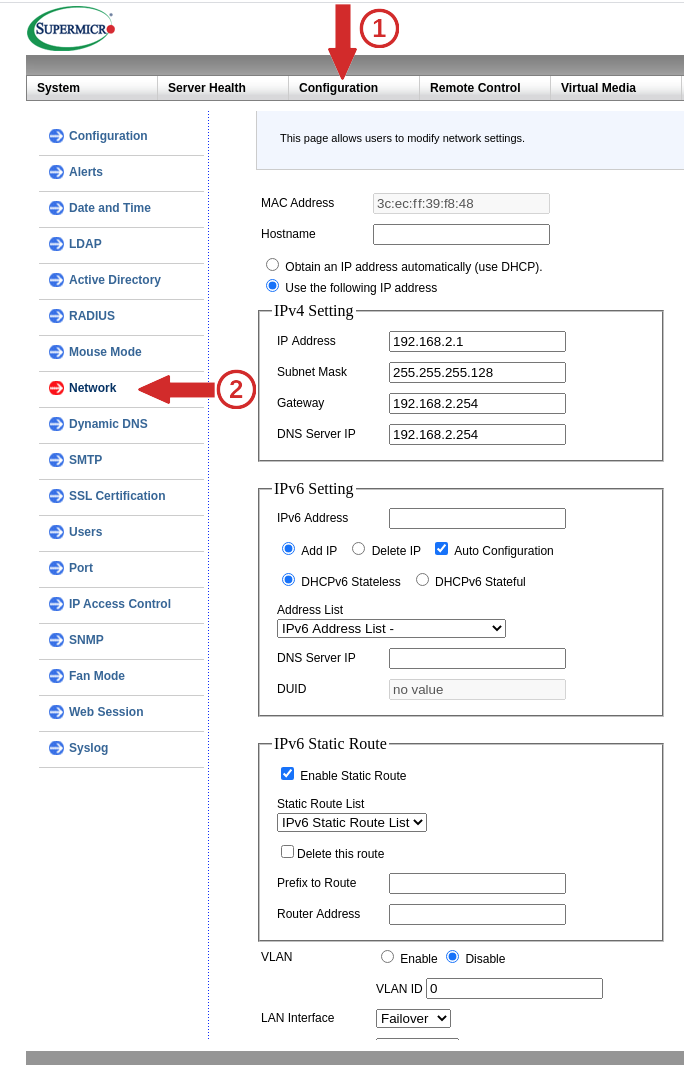
След като успешно се удостоверите през web-интерфейса на модула, влезте в "Configuration" (1) и оттам в "Network" (2):
4. Преглед какви IPv6 адреси има конфигурирани до момента
След като сте достъпили менюто за настройка на мрежата за BMC модула, натиснете с мишката върху падащото меню "IPv6 Address List" в секция "IPv6 Settings" и ще видите в менюто какви IPv6 адреси (без значение дали са статично конфигурирани или не) има зададени върху BMC модула:
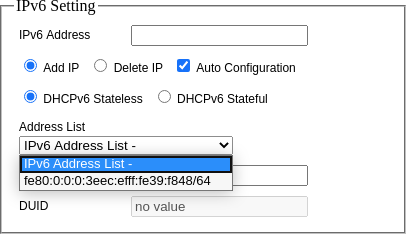
За примера на снимката се вижда подразбищия се "Link-local" IPv6 адрес, започващ с fe80 (той винаги присъства). Ако има други адреси, те ще са също там.
5. Преглед какви статични маршрути до IPv6 мрежи има конфигурирани до момента
След като сте достъпили менюто за настройка на мрежата за BMC модула, проверете дали в секция "IPv6 Static Route" е макирана опцията "Enable Static Routes":
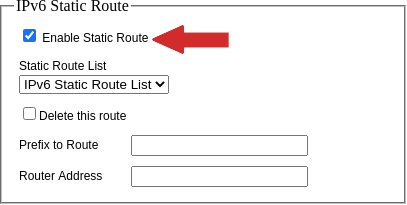
Само ако тя е маркирана деклрираните статични шлюзове са валидни и работещи.
ВНИМАНИЕ! В един BMC модул може да имате декларирани ДО ДВА статични IPv6 маршрута!
За да видите списъка с двата декларирани статични маршрута към IPv6 мрежи, натиснете с мишката върху падащия списък "IPv6 Static Route List":
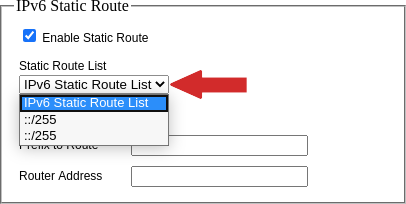
По подразбиране, ако няма дефинирани преди това статични маршрут, ще виждате адрес на мрежа ::/255. Ако изберете статичен маршрут от списъка, то в тестовото поле срещу "Prefix to Route" ще видите мрежата, а срещу "Router Address" ще видите адреса на маршрутизатора, към който да се насочва трафика за тази мрежa. За примера по-долу е показан подразбиращия се маршрут към ::/255, който е :: (това е служебен маршрут и означава "този слот е свободен да направите запис за статичен маршрут в него"):
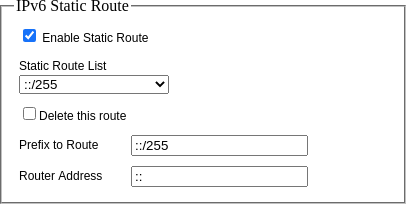
Ако искате да изтриете даден статичен маршрут до мрежа, вижте инструкциите дадени по-долу.
6. Конфигуриране на статичен IPv6 адрес
След като сте достъпили менюто за настройка на мрежата за BMC модула, проверете дали в секцията "IPv6 Settings" е макирана опцията "Auto Configuration" и ако е маркирана:
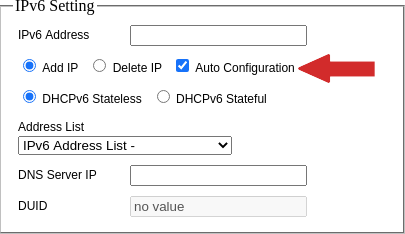
я размаркирайте:
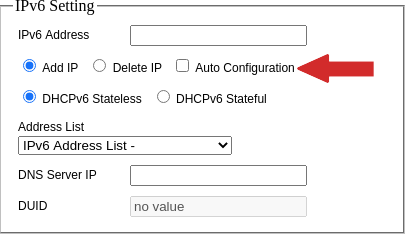
и запазете промените като натиснете бутона "Save" най-долу на страницата:

След това в секцията "IPv6 Settings", в текстовото поле срещу "IPv6 Address" въведете статичния IPv6 адрес заедно с дължината на мрежовата маска (1) и адреса на DNS сървър (2), като последното не е задължително. За примера по-долу е избран статичния адрес fc00:0:0:1::100/64 и адрес на DNS сървър fc00:0:0:2::1:
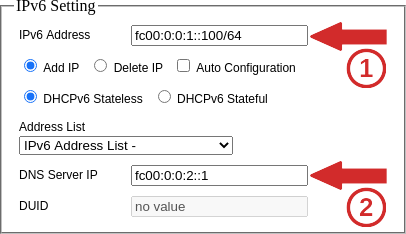
След това натиснете бутона "Save" най-долу на страницата за да запазете промените:
Не забравяйте да зададете и шлюз (gateway), ако това се налага. Виж по-долу как.
7. Конфигуриране на статичен маршрут до IPv6 мрежoви сегмент
След като сте достъпили менюто за настройка на мрежата за BMC модула, проверете дали в секция "IPv6 Static Route" е макирана опцията "Enable Static Routes":
Само ако тя е маркирана ще може да декларирате статични маршрути. Ако не е маркирана, маркирайте я и натиснете бутона "Save" най-долу на страницата:
за да я запазите.
ВНИМАНИЕ! ВНИМАНИЕ! ВНИМАНИЕ!
(1) В един BMC модул може да имате декларирани ДО ДВА статични IPv6 маршрута! Следователно направата на нов маршрут означава замяната на стар такъв!
(2) В момента на задаването на шлюз (gateway) за дадената IPv6 мрежа е препоръчително адреса на шлюза да е достъпен за да може BMC модула да намери неговия MAC адрес.
Изберете един от двата слота за направа на маршрут, които ще се появят в падащия списък "IPv6 Static Route List":

така, че да се появи информацията за него срещу "Prefix to Route" и "Router Address":
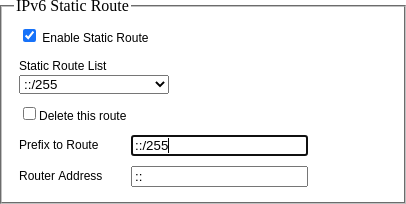
След това заменете тази информация с тази, която искате да въведете, указвайки новата IPv6 мрежа (за примера това е ::/0) срещу "Prefix to Route" (изтривате каквото е имало преди това там и поствяте префикса на новата мрежа) и съответния IPv6 адрес на шлюз в "Router Address" (за примера това е fc00:0:0:1:: - изтривате стария запис и поставяте новия):
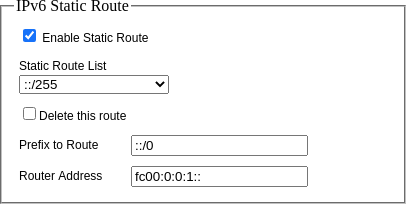
След това натиснете бутона "Save" най-долу на страницата за да запазете промените:
Проверете дали виждате декларирания статичен маршрут в списъка със статични маршрути.
Ако искате да видите как да изтриете вече деклариран статичен маршрут до мрежа, вижте инструкциите по-долу.
8. Изтриване на статично конфигуриран IPv6 адрес
След като сте достъпили менюто за настройка на мрежата за BMC модула, натиснете с мишката върху падащото меню "IPv6 Address List" в секция "IPv6 Settings" и ще видите в менюто какви IPv6 адреси (без значение дали са статично конфигурирани или не) има зададени върху BMC модула. Изберете (с мишката) този от тях, който искате да изтриете (за примера по-долу е избран адреса fc00:0:0:1:0:0:0:100/64):
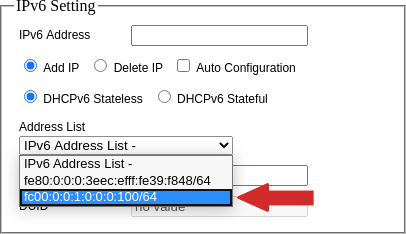
След това изберете "Delete IP":
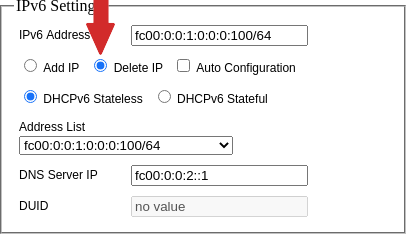
и натиснете бутона "Save" най-долу на страницата, за да потвърдите изтриването:
За да се убедите, че адреса е изтрит успешно, може да проверите отново списъка с конфигурирани към момента IPv6 адреси.
9. Изтриване на статичен маршрут до IPv6 мрежoви сегмент
След като сте достъпили менюто за настройка на мрежата за BMC модула, проверете дали в секция "IPv6 Static Route" е макирана опцията "Enable Static Routes":
Само ако тя е маркирана деклрираните статични шлюзове ще са видими и ще може да ги изтривате. Ако не е маркирана, маркирайте я и натиснете бутона "Save" най-долу на страницата:
Реално вие не изтривате статичен запис за маршрут за дадена IPv6 мрежа, а само заменяте информацията за този маршрут с подразбиращата се (подразбиращата се е адрес на мрежа ::/255 и IPv6 на шлюз (gateway) за тази мрежа - ::)
Изберете маршрут за изтриване от падащия списък "IPv6 Static Route List". За примера по-долу изтриването засяга статичния маршрут до мрежа ::/0. След като я изберете от списъка:
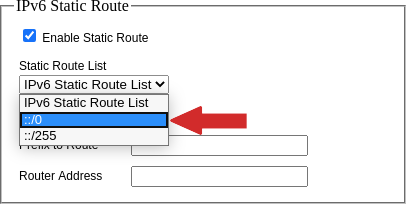
и записите за маршрута се заредят в интерфейса срещу "Prefix to Route" и "Router Address". Маркирайте "Delete this route":
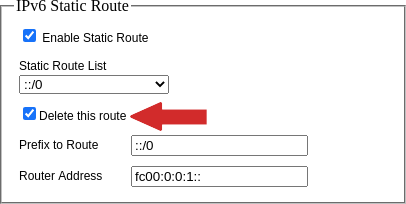
и натиснете бутона "Save" най-долу на страницата, за да потвърдите изтриването:
За да се убедите, че адреса е изтрит успешно, може да проверите отново списъка с конфигурирани към момента статични IPv6 маршрути до мрежи. Ще видите, че там изтрития маршрут е заменен с такъв до мрежа ::/255 през шлюз (gateway) ::.