|

Създаване на потребителски профил в XCA
Съдържание:
1. Инструкции
ВНИМАНИЕ! Не изпълнявайте XCA с права на администратор. Изпълнявайте я с правата на текущия потребител в Windows!
XCA съхранява частните ключове, заявките за издаване на сертификат и издадените сертификати под формата на профил. Профилът се съхранява във файл с разширение *.xdb, който се създава и пази върху локалната файлова система и е защитен с парола.
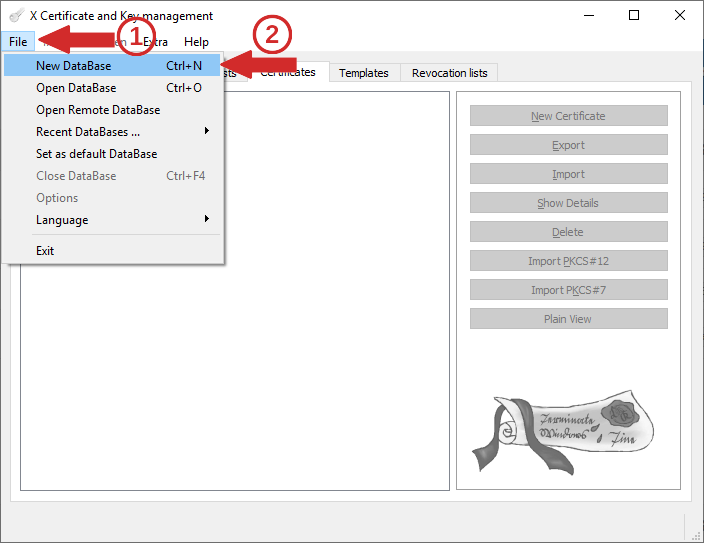
За да бъде създаден профил, стартирайте XCA и в главния прозорец, в който повечето бутони ще бъдат неактивни, защото няма зареден профил, от менюто "File" изберете "New DataBase":
След това, в прозореца на файловия браузър (ще се отвори автоматично), укажете местоположението и името на файла, който ще съдържа профила:
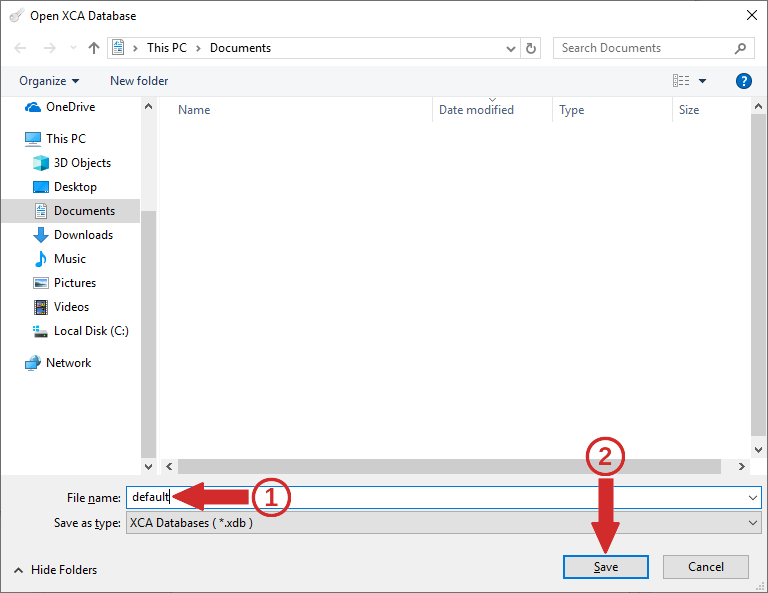
Натиснете бутона "Save" за да създадете файла и преди съдържанието на профила да бъде записано, ще се появи прозорец, в който трябва да въведете паролата за защита на частните ключове в профила:
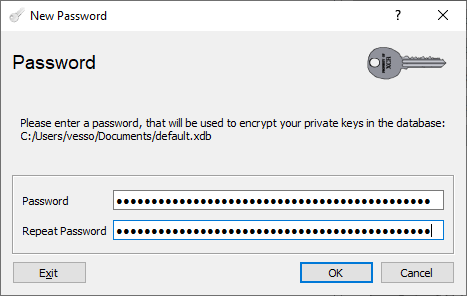
ВАЖНО! Избраната парола трябва да бъде сигурна - достатъчно дълга и с богат набор от различни символи.
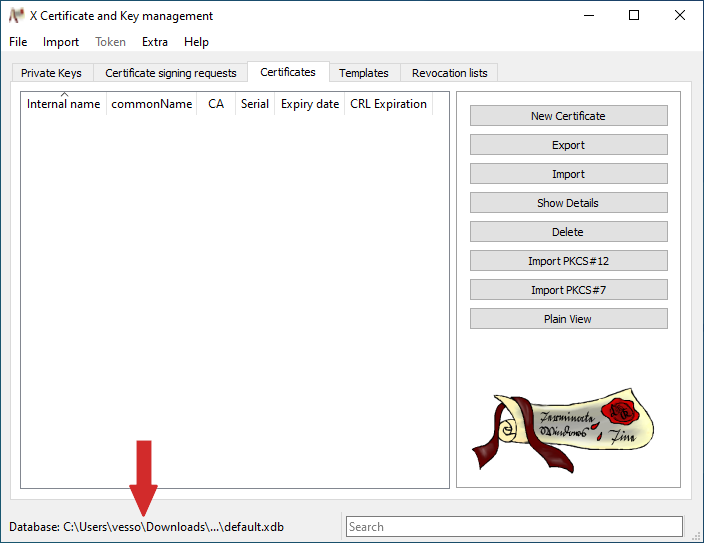
При правилното ѝ двукратно въвеждане и натискане на бутона "OK", профилът ще бъде създаден и бутоните в главния прозорец на програмата бутоните ще станат активни:

Забележете, че след създаването на профила, той ще бъде зареден и индикация за това ще се появи в долния ляв ъгъл на прозореца на програмата:
2. Помощ
В случай, че при изпълнението на инструкциите, посочени в документа, възникне проблем, изпратете подробно описание на проблема, включително снимки от екрана, на адрес:

Ако не знаете как да направите снимка на екрана, прочетете документа "Как да направим снимка на екрана в Windows".