|

Проверка на наличието и локалната валидност на потребителски подписващи X.509 сертификати в сертификатното хранилище на потребителя в Windows
Средно време за изпълнение на инструкциите от начинаещ потребител: 20-25 минути
Съдържание:
- Предварителна информация
- Стартиране на мениджъра на локалното сертификатно хранилище на текущия потребител
- Процедура по проверката на параметрите и локалната валидност на сертификата
- Помощ
1. Предварителна информация
Целта на този документ е да покаже как да извършите проверка за наличността на даден сертификат, инсталиран преди това в сертификатното хранилище на текущия потребител в Windows, както и да проверите с какви параметри е бил издаден сертификата (какви операции може да извършвате с него) и дали е локално валиден.
Локалната валидност на един сертификат се определя от това дали времето, по което се извършва проверката, е между датата (и часа) на началната валидност на сертификата и крайната дата (и час) на влидност. Тази валидност е статична. Онлайн платформите определят и допълнително моментната валидност на сертификата, използвайки Certificate Revocation List (CRL) и On-line Certificate Status Protocol (те не са обект на този документ).
2. Стартиране на мениджъра на локалното сертификатно хранилище на текущия потребител
В полето за въвеждане на текст за търсене и команди, което се намира долу, вляво, до бутона с иконата на Windows, въведете текста "manage user certificates" (1) и след това натиснете върху иконата, която ще се появи вдясно (2), без при това да използвате допълнителни функции като "Run As Administrator" функцията):
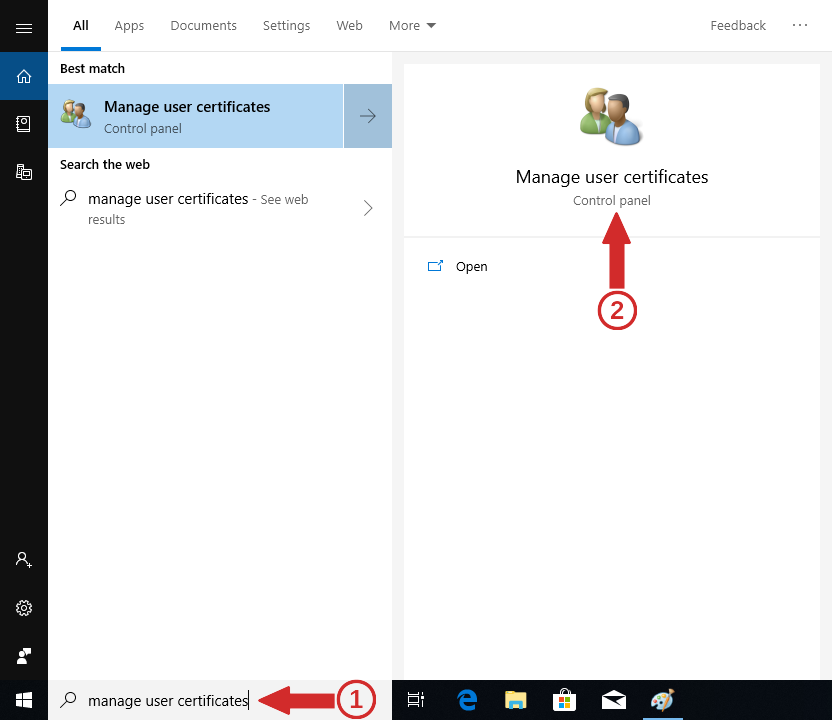
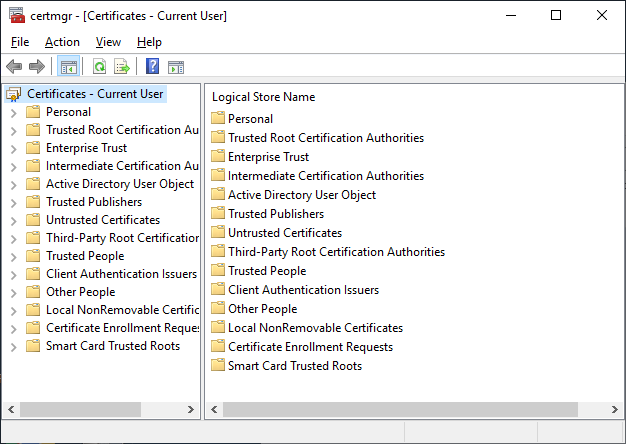
Това действие ще стартира мениджъра на локалното сертификатно хранилище на текущия потребител, чиито главен прозорец изглежда по следния начин:
3. Процедура по проверката на параметрите и локалната валидност на сертификата
Стартирайте мениджъра за управление на сертификатното хранилище на текущия потребител по начина, който е показан по-горе. В зависимост от това дали проверявате X.509, който ще се използва за цифрово подписване и декриптиране (подписващ сертификат), или за проверка на подписа и криптиране (кореспондентски сертификат), локацията на сертификата в сертификатното хранилище на текущия потребител на Windows, ще бъде различна.
-
местоположение на подписващите сертификати (частният ключ към сертификата също е инсталиран в хранилището):
Това се сертификати, които са инсталирани в сертификатното хранилище следвайки процедурата, която е описана в "Инсталиране на персонален подписващ X.509 сертификат в сертификатното хранилище на потребителя в Windows от PKCS#12/PFX файл".
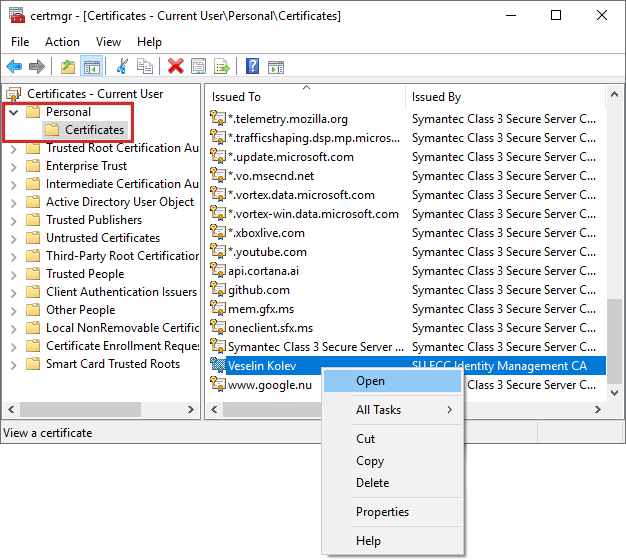
В секция "Personal" влезте в директорията "Certificates" (както е показано на картинката по-долу), там намерете съответния сертификат по името на титуляра (колоната с тази информация се намира в дясната част на прозореца и се казва "Issued To") и натиснете върху него еднократно с левия бутон на мишката, за да го изберете като обект за по-нататъшни действия. След това, натиснете еднократно с десния бутон на мишката върху вече избрания сертификат и в менюто, което ще се появи, изберете "Open":
-
местоположение на кореспондентските сертификати (частният ключ към сертификата не е инсталиран в хранилището):
Това се сертификати, които са инсталирани в сертификатното хранилище следвайки процедурата, която е описана в "Инсталиране на персонален кореспондентски X.509 сертификат в сертификатното хранилище на потребителя в Windows от файл".
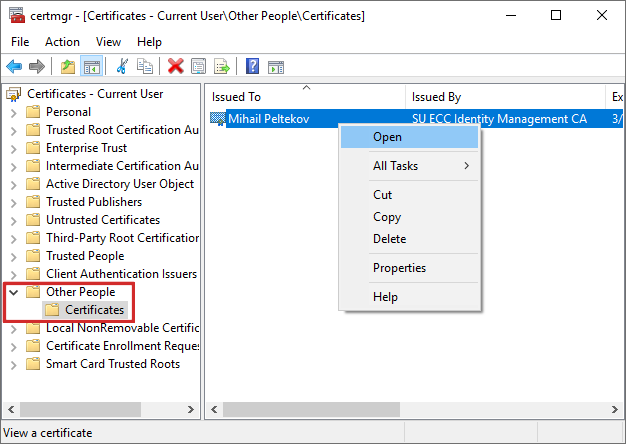
В секция "Other People" влезте в директорията "Certificates" (както е показано на картинката по-долу), там намерете съответния сертификат по името на титуляра (колоната с тази информация се намира в дясната част на прозореца и се казва "Issued To") и натиснете върху него еднократно с левия бутон на мишката, за да го изберете като обект за по-нататъшни действия. След това, натиснете еднократно с десния бутон на мишката върху вече избрания сертификат и в менюто, което ще се появи, изберете "Open":
От тук нататък може да направите следни базови проверки на параметрите и локалната валидност на сертификата:
-
проверка дали частния ключ към сертиифката е наличен в сертификатното хранилище (най-важната проверка):
Влезте в секция "General" и вижте дали в полетата с информация за сертификата, изведени по-долу там, има "You have private key that corresponds to this certificate" (оградено е с червена рамка в примера по-долу):
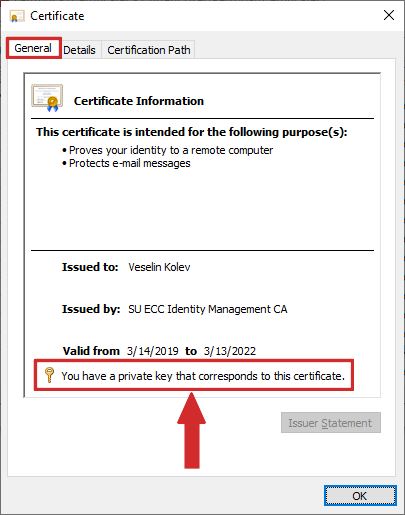
ВНИМАНИЕ! Ако не виждате информация, оградена горе в червена рамка, то този сертификат е неизползваем за подписване или декрипритане. Той може да се използва само за проверка на цифров подпис или криптиране на изходяща кореспонденция към титуляра на сертификата (последното е възмножно само, ако алгоритъма на ключа е RSA).
-
проверка на срока на валидност:
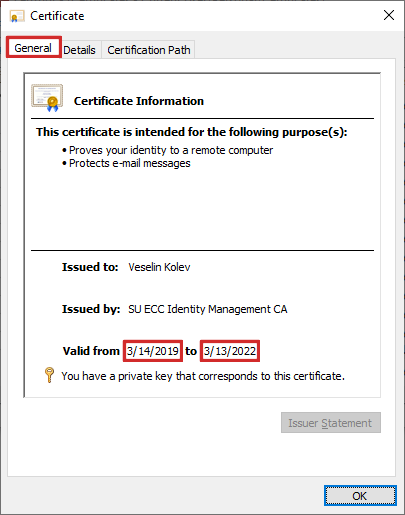
Влезте в секция "General" и вижте началната и крайна дата на валидност на сертификата (оградени са в червена рамка по-долу):
-
проверка на серийния номер:
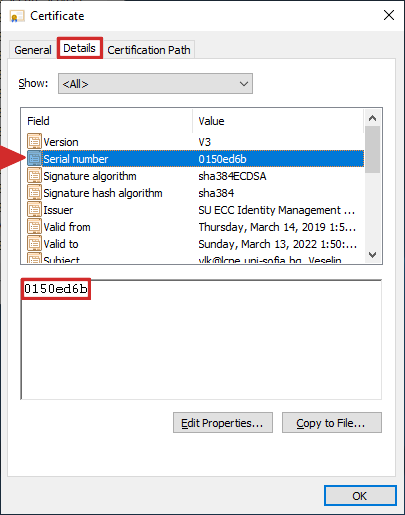
Влезте в секция "Details", натиснете с левия бутон на мишката (еднократно) върху "Serial number" и в текстовото поле по-долу (оградено е с червена рамка за примера по-долу) вижте стойността на серийния номер:
-
проверка на името на титуляра на сертификата и неговия адрес за електронна поща:
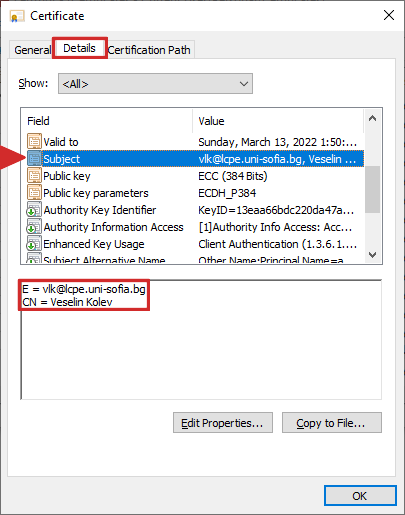
Влезте в секция "Details", натиснете с левия бутон на мишката (еднократно) върху "Subject" и в тестовото поле по-долу (оградено е с червена рамка за примера по-долу) вижте името и адреса за електронна поща:
-
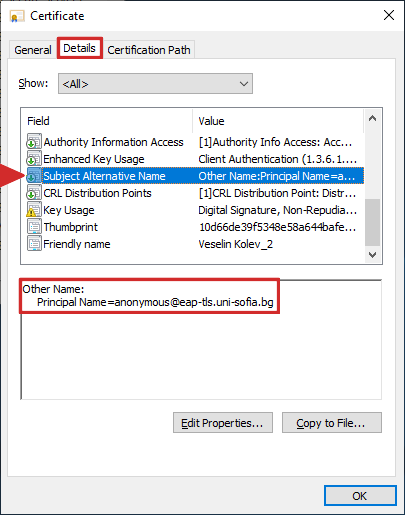
алтернативна информация за титуляра ("Subject Alternative Name"):
Влезте в секция "Details", натиснете с левия бутон на мишката (еднократно) върху "Subject Alternative Name" и в тестовото поле по-долу (оградено е с червена рамка за примера по-долу) вижте съответната информация:
-
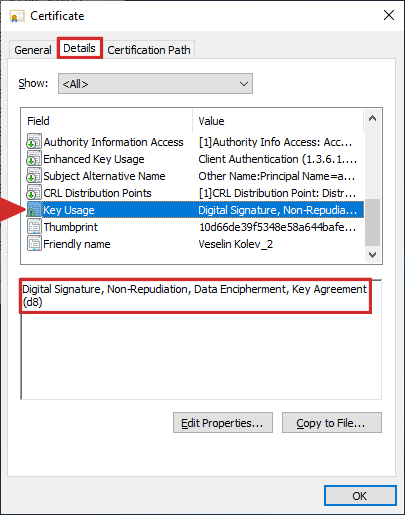
базов обхват на операциите в ключа ("Key Usage"):
Влезте в секция "Details", натиснете с левия бутон на мишката (еднократно) върху "Key Usage" и в тестовото поле по-долу (оградено е с червена рамка за примера по-долу) вижте зададения обхват:
-
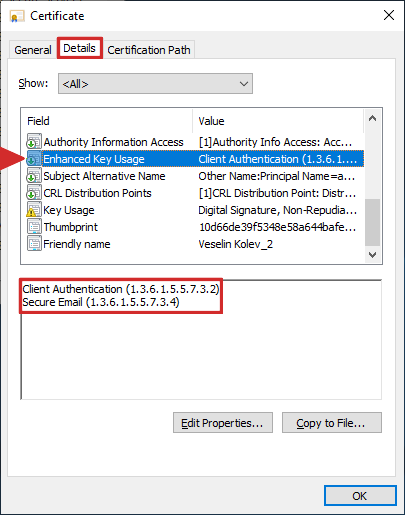
разширен обхват на операциите с ключа ("Extended Key Usage"):
Влезте в секция "Details", натиснете с левия бутон на мишката (еднократно) върху "Extended Key Usage" и в тестовото поле по-долу (за примера е оградено с червена рамка) вижте разширения обхват:
-
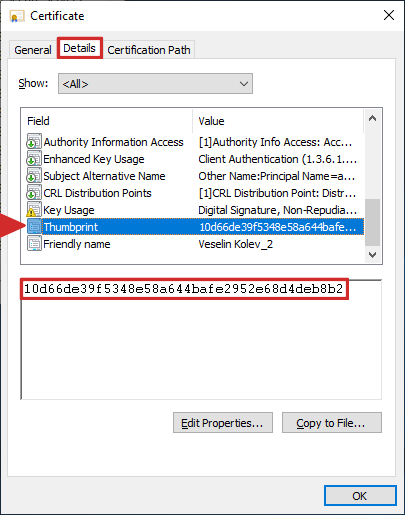
проверка на цифровия отпечатък:
Влезте в секция "Details", натиснете с левия бутон на мишката (еднократно) върху "Thumbprint" и в тестовото поле по-долу (за примера е оградено с червена рамка) вижте стойността на отпечатъка:
-
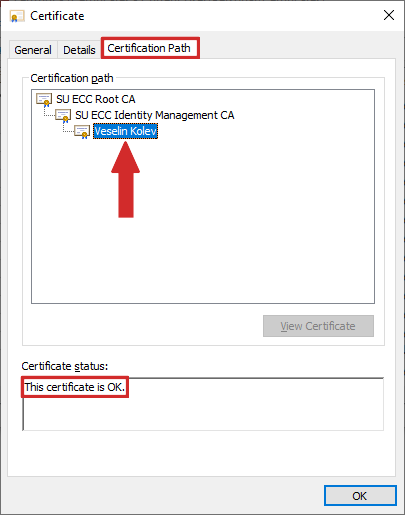
проверка на веригата на доверие (сертификатния път) и локалната валидност:
Влезте в секция "Certification Path". Там, в текството поле под "Certification Path", трябва да виждате веригата на доверие (започваща от "SU ECC Root CA") и ако сте инсталирали правилно сертификатите от веригата и срока им на валидност не е изтекъл, то под "Certificate Status" ще видите статус на локална валидност "This certificate is OK" (което означава, че сертификата е успешно валидиран локално):
4. Помощ
В случай, че при изпълнението на инструкциите, посочени в документа, възникне проблем, изпратете подробно описание на проблема, включително снимки от екрана, на адрес:

Ако не знаете как да направите снимка на екрана, прочетете документа "Как да направим снимка на екрана в Windows".