|

Задаване и смяна на паролата за защита на сертификатното хранилище на Firefox ("Master Password")
Съдържание:
- Защо е нужно да се защити сертификатното хранилище на Firefox
- Достъп до менюто за дефиниране на сертификатните хранилища и управление на достъпа до тях
- Задаване на парола за защита на хранилището (когато хранилището все още няма зададена такава)
- Смяна на паролата за защита на хранилището (когато хранилището вече има зададена преди това парола за защита)
- Помощ
1. Защо е нужно да се защити сертификатното хранилище на Firefox
По подразбиране, сертификатното хранилище на Firefox се създава без защита срещу презапис и неоторизиран прочит. Създаването става след първото стартиране на Firefox в потребителския профил. Тъй като в хранилището ще се записват частни ключове към X.509 сертификати, подобна защита е от първостепенно значение. Паролата, с която е защитено хранилището, се нарича "Master Password" (доколкото тя дава достъп до цялото съдържание на хранилището).
2. Достъп до менюто за дефиниране на сертификатните хранилища и управление на достъпа до тях
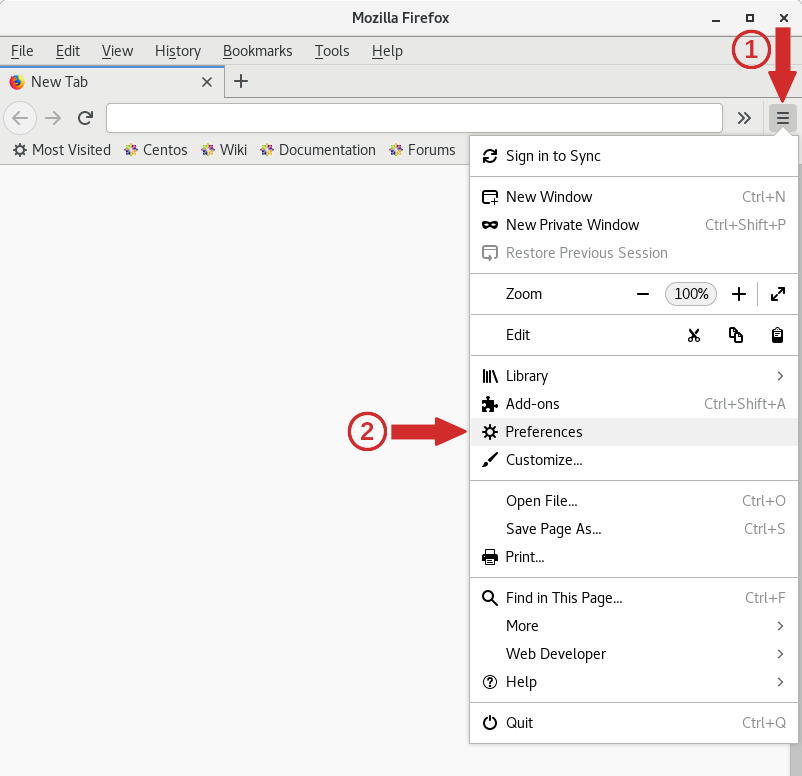
Стартирайте Firefox. След това натиснете бутона за показване на главното меню (1) и в него изберете "Preferences"(2):
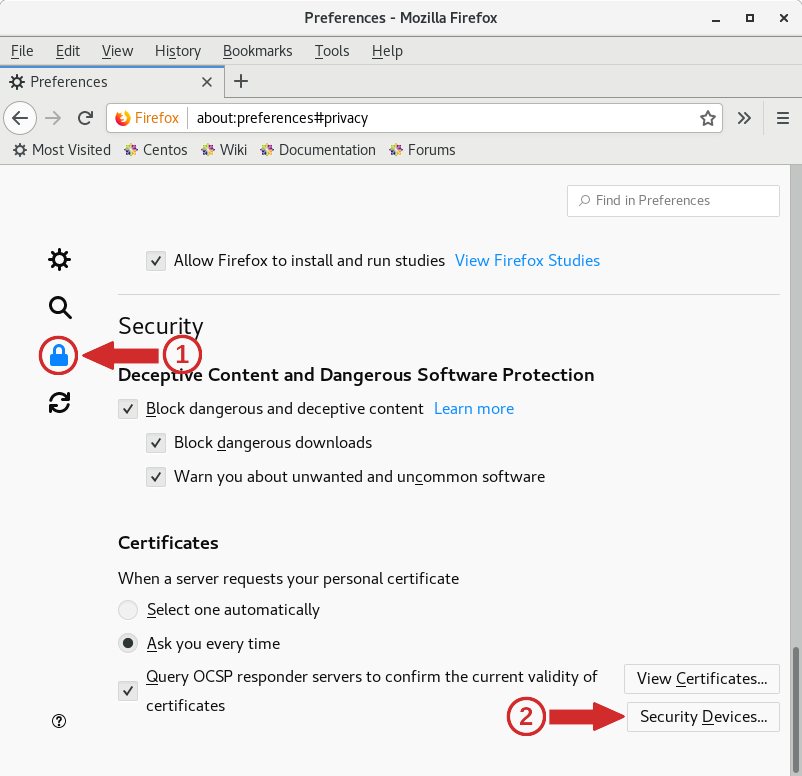
В страницата на "Preferences" влезте в секция "Privacy & Security" (1), отидете най-долу и там натиснете "Security Devices" (2):
3. Задаване на парола за защита на хранилището (когато хранилището все още няма зададена такава)
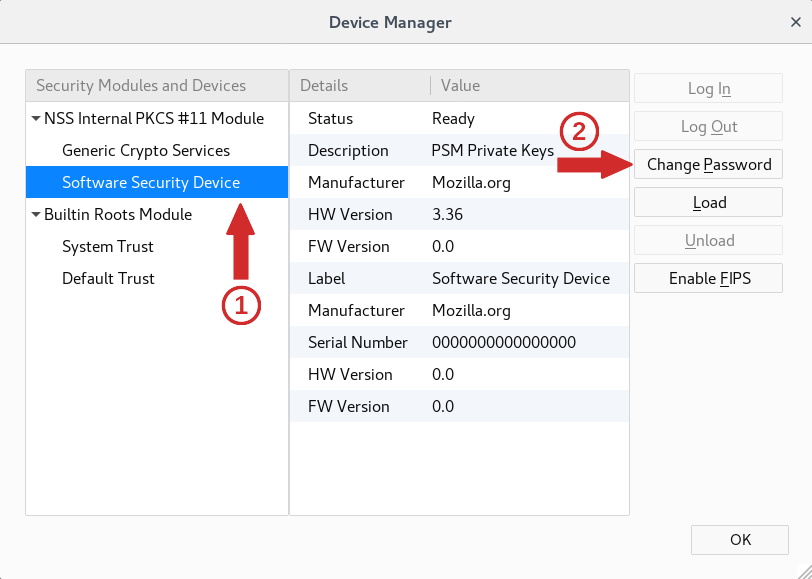
В прозореца, който ще се отвори, ако сте следвали процедурата, която е описана по-горе, натиснете еднократно, с левия бутон на мишката, върху "Software Security Device" (1) и след това върху бутона "Change Password" (2):
Това ще доведе до появата на прозореца за смяна на паролата, но ако подобна парола не е била задавана преди, то в полето срещу "Current Password" задължително трябва да виждате "(not set)" (ако там има активно поле за въвеждане на парола и не виждате "(not set)", прочетете бележките в "Приложение 1" по-долу):
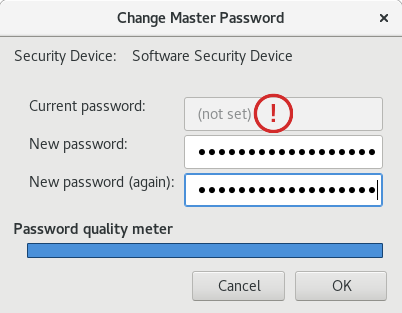
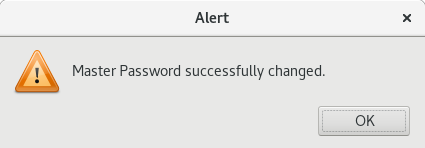
и само в този случай въведете двукратно новата парола, и натиснете бутона "OK". При успешно задаване на паролата (т.нар. "Master Password"), ще се появи следния прозорец:
4. Смяна на паролата за защита на хранилището (когато хранилището вече има зададена преди това парола за защита)
В прозореца, който ще се отвори, ако сте следвали процедурата, която е описана по-горе, натиснете еднократно, с левия бутон на мишката, върху "Software Security Device" (1) и след това върху бутона "Change Password" (2):
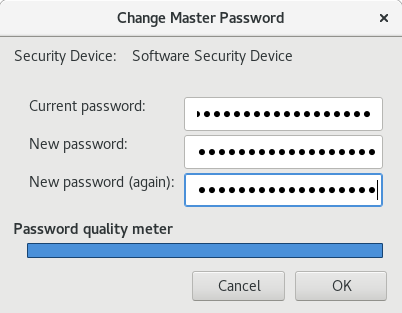
Това ще доведе до появата на прозореца за смяна на паролата, където в полето срещу "Current Password" задължително трябва да въведете текущата парола, след това (двукратно) новата и накрая да натиснете бутона "OK":
При успешна смяна на паролата (т.нар. "Master Password"), ще се появи следния прозорец:
Ако сте забравили текущата парола ("Current Password"), вижте съдържанието на документа "Пресъздаване на сертификатното хранилище на Firefox, в случаите, в които паролата за защита ("Master Password") е забравена".
5. Помощ
В случай, че при изпълнението на инструкциите, посочени в документа, възникне проблем, изпратете подробно описание на проблема, включително снимки от екрана, на адрес:

Приложение 1. Най-често срещан проблем със задаването на паролата за защита на сертификатното хранилище на Firefox ("Master Password")
Когато даден профил на Firefox е използван дълго време, е възможно потребителят не си спомня дали е задавал някога парола за защита на сертификатното хранилище (особено, ако там не е имало инсталирани сертификати или е имало, но те не са използвани дълго време). В този случай (ако паролата е била задавана преди това), когато той следва стъпките, описани по-горе, той ще види следния прозорец за задаване на паролата
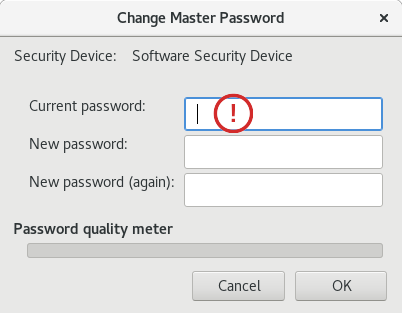
в който текстовото поле срещу "Current Password" ще бъде активно. Ако това поле е активно, както е показано по-горе, то паролата е със сигурност зададена за хранилището преди това.
Ако потребителят установи, че не си спомня паролата, тогава сертификатното хранилище става неизползваемо. В този случай единственото, което може да се направи, е старото хранилище да бъде изтрито и създадено наново, съгласно процедурата описана в документа "Пресъздаване на сертификатното хранилище на Firefox, в случаите, в които паролата за защита ("Master Password") е забравена".