|

Експортиране на персонален подписващ кореспондентски X.509 сертификат без прилежащия му частен ключ, инсталирани в сертификатното хранилище на потребителя в Windows, като PEM файл
Средно време за изпълнение на инструкциите от начинаещ потребител: ~ 10 минути
Съдържание:
1. Предварителна информация
Експортирането на вече инсталиран персонален подписващ X.509 сертификат, без експортирането да включва прилежащния му частен ключ, които са инсталирани в сертификатното хранилище на текущия потребител в Windows, най-вероятно следвайки процедурата описана в документа ""Инсталиране на персонален подписващ X.509 сертификат в сертификатното хранилище на потребителя в Windows от PKCS#12/PFX файл"", се налага в следените случаи:
- създаване на резервно копие на X.509 сертификата, което може да се изпрати на други потребители (сертификатът е публична информация);
- пренасяне на X.509 сертификата като кореспондентски сертификат в сертификатното хранилище на друго приложение (което не използва сертификатното хранилище на текущия потребител в Windows, но може да импортира сертификати от PEM файлове, като например библиотеките на NSS).
2. Процедура по експортирането
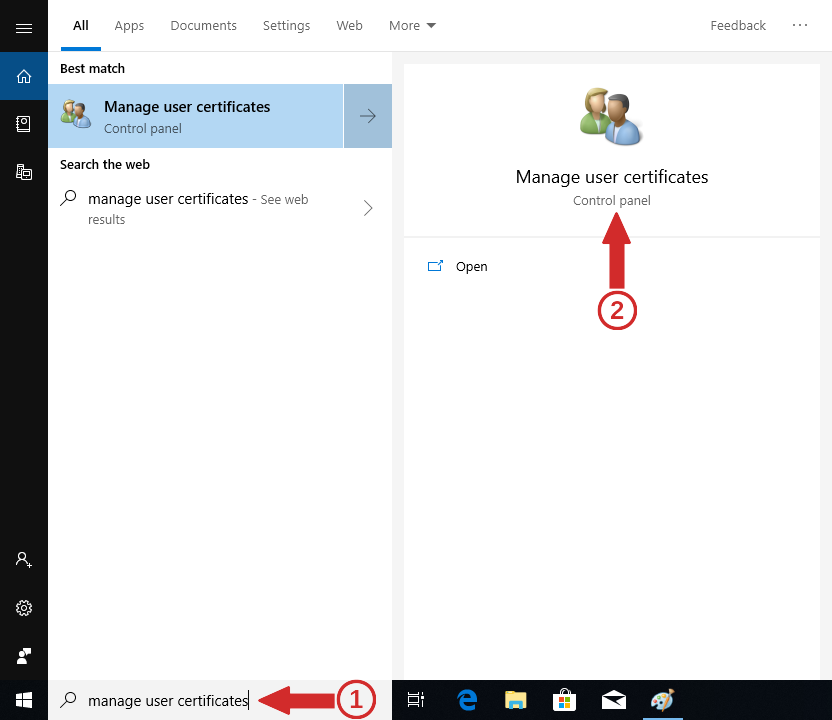
В полето за въвеждане на текст за търсене и команди, което се намира долу, вляво, до бутона с иконата на Windows, въведете текста "manage user certificates" (1) и след това натиснете върху иконата, която ще се появи вдясно (2), без да избирате каквито и да са допълнителни стартови опции като "Run As Administrator":
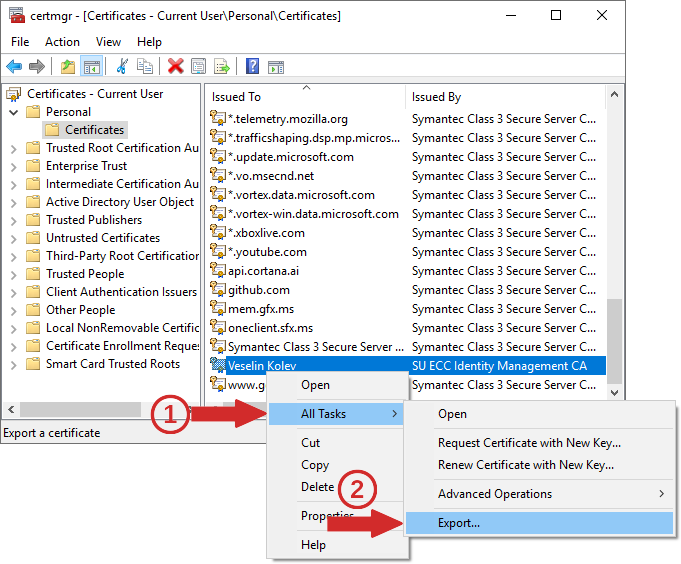
Това действие ще стартира мениджъра на локалното сертификатно хранилище на текущия потребител, в чиито главен прозорец трябва да отидете в секция "Personal", после в дириктория "Certificates" (тя се намира под "Personal") и там да намерите X.509 сертификата, който искате да експортирате като PЕМ (търсете сертификата по името на титуляра му). След това натиснете еднократно с десния бутон на мишката, върху избрания сертификат, в появилото се меню изберете "All Tasks" (1) и след това "Export" (2):
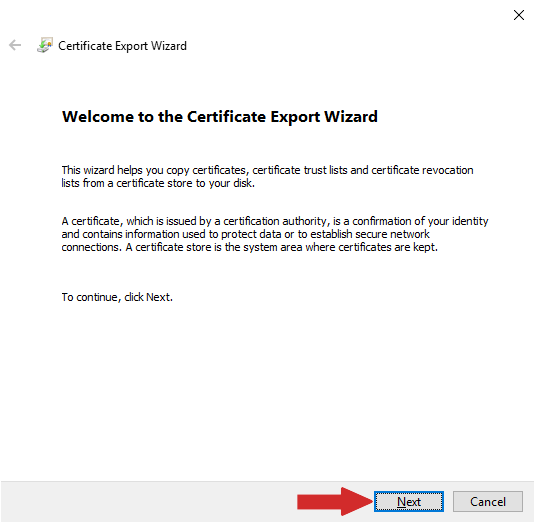
Това действие ще стартира мениджъра, отговорен за експортирането на сертификата. В неговия главен прозорец натиснете "Next" за да продължите:
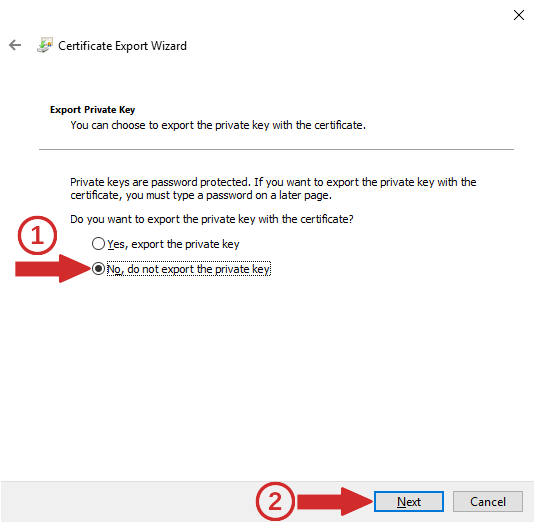
След това изрично укажете, че искате да експортирате само X.509 сертификата, без прилежащия му частен ключ, като изберете "No, do not export the private key" (1) и натиснете "Next" (2):
В следващата стъпка трябва да укажете какви са условията за експортиране. Маркирайте "Include all certificates in the certification path if possible" и "Enable certificate privacy" (1), и натиснете "Next" (2):
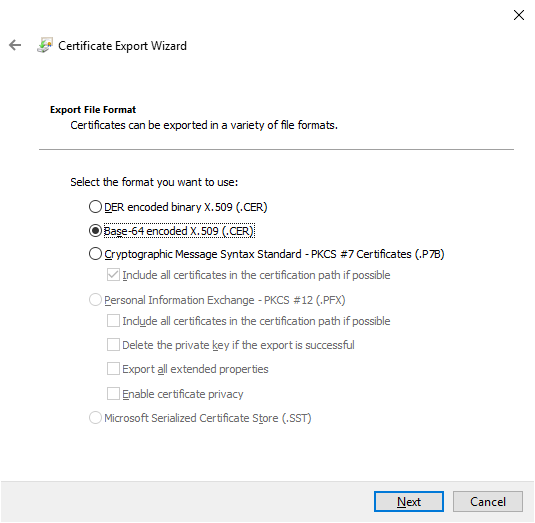
Ако паролата в предната стъпка е въведена двукрано (правилно), ще трябва да изберете местоположението и името на файла, в който ще се запази X.509 сертификата, сертификатната му верига и частния ключ. Натиснете бутона "Browse":
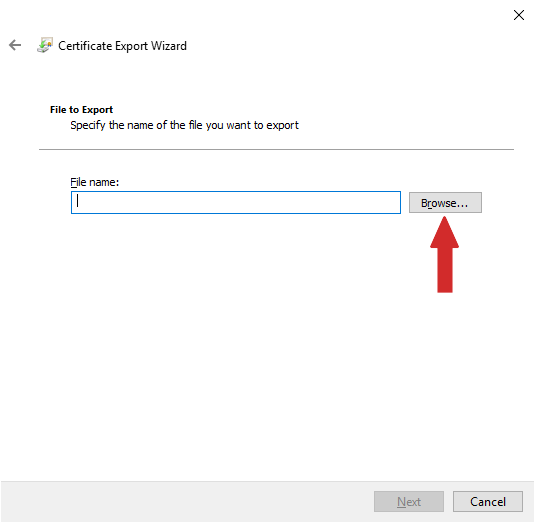
В прозореца на файловия мениджър, който ще се отвори след това, влезте в директорията, в която искате да запазите файла, в текстовото поле срещу "File name" въведете името на файла (1), като може да пропуснете разширението (то ще бъде зададено автоматично като ".cer", а ако искате разширението да бъде *.crt, задайте името на файла с кавички и накрая сложете .crt, например "exported.crt") и натиснете "Save":
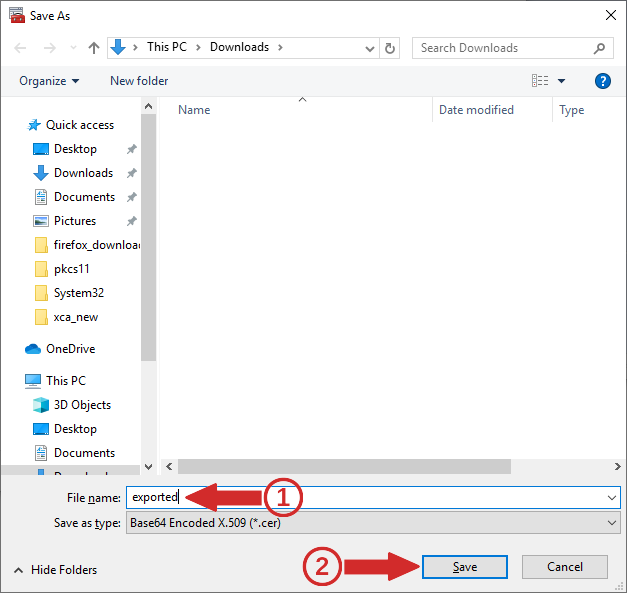
Избраният файл ще се появи в текстовото поле под "File name". Натиснете "Next" за да продължите:
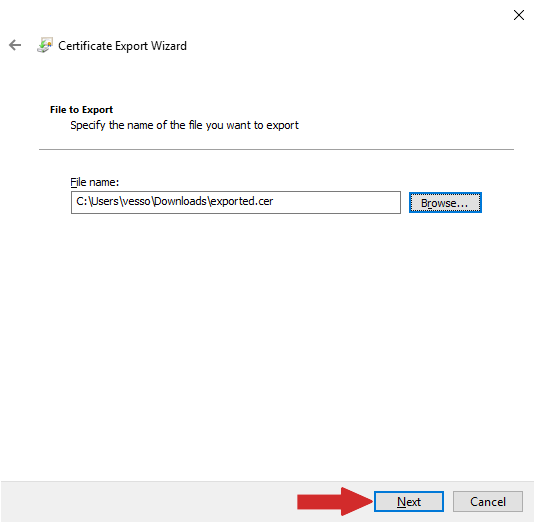
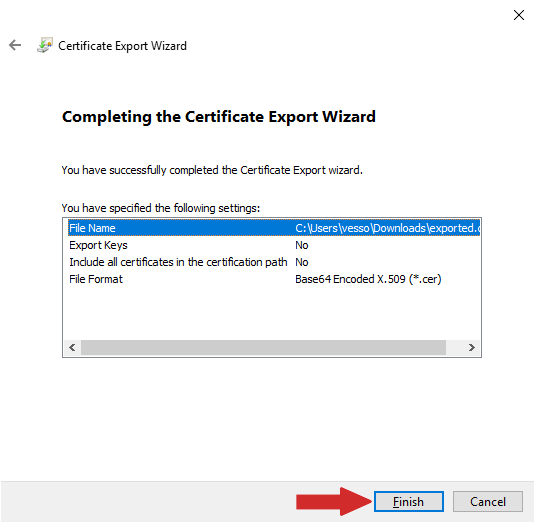
Ще получите обобщена информация за експортирането. Натиснете "Finish" за да завършите:
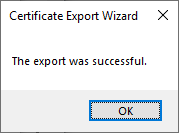
Ако указаният по-горе файл е създаден успешно, ще получите потвърждение за край на процеса по експортиране:
3. Помощ
В случай, че при изпълнението на инструкциите, посочени в документа, възникне проблем, изпратете подробно описание на проблема, включително снимки от екрана, на адрес:

Ако не знаете как да направите снимка на екрана, прочетете документа "Как да направим снимка на екрана в Windows".