|

Задаване и смяна на паролата за защита на сертификатното хранилище на Firefox ("Master Password")
Съдържание:
- Защо е нужно да се защити сертификатното хранилище на Firefox
- Достъп до менюто за дефиниране на сертификатните хранилища и управление на достъпа до тях
- Задаване на парола за защита на хранилището (когато хранилището все още няма зададена такава)
- Смяна на паролата за защита на хранилището (когато хранилището вече има зададена преди това парола за защита)
- Помощ
1. Защо е нужно да се защити сертификатното хранилище на Firefox
По подразбиране, сертификатното хранилище на Firefox се създава без защита срещу презапис и неоторизиран прочит. Създаването става след първото стартиране на Firefox в потребителския профил. Тъй като в хранилището ще се записват частни ключове към X.509 сертификати, подобна защита е от първостепенно значение. Паролата, с която е защитено хранилището, се нарича "Master Password" (доколкото тя дава достъп до цялото съдържание на хранилището).
3. Проверка на валидността на инсталираните удостоверителски сертификати
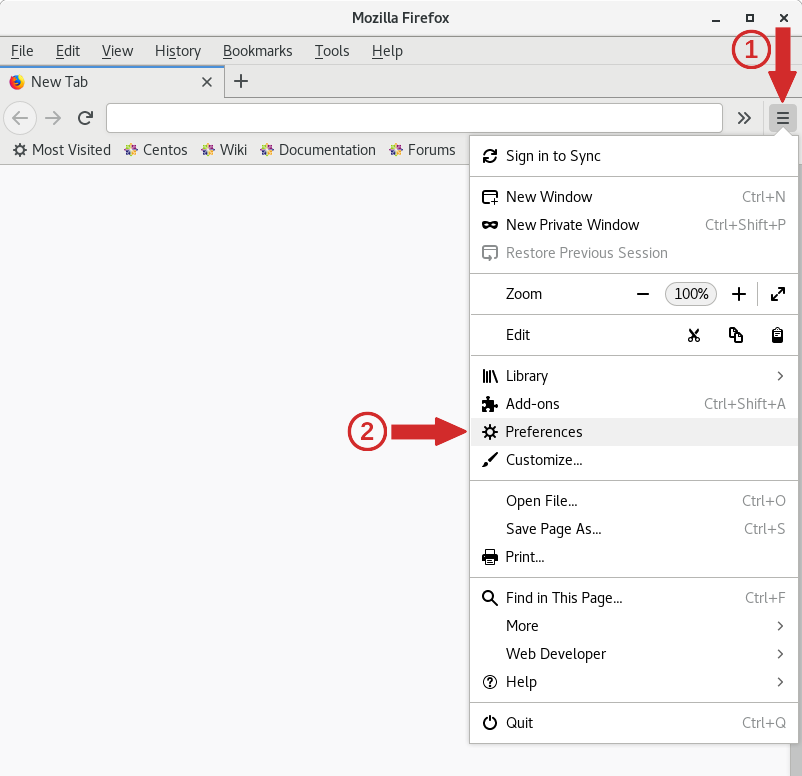
Стартирайте Firefox (ако вече не е стартиран). Натиснете върху бутона за достъп до главното меню (1) и изберете "Preferences" (2):
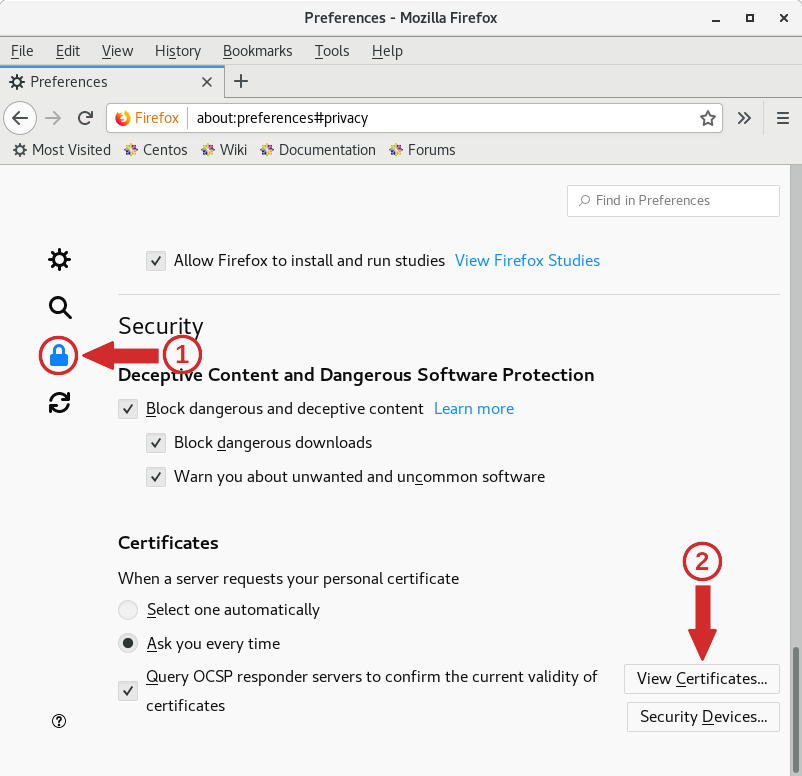
В страницата на "Preferences" влезте в секция "Privacy & Security" (1), отидете най-долу и там натиснете "View Certificates" (2):
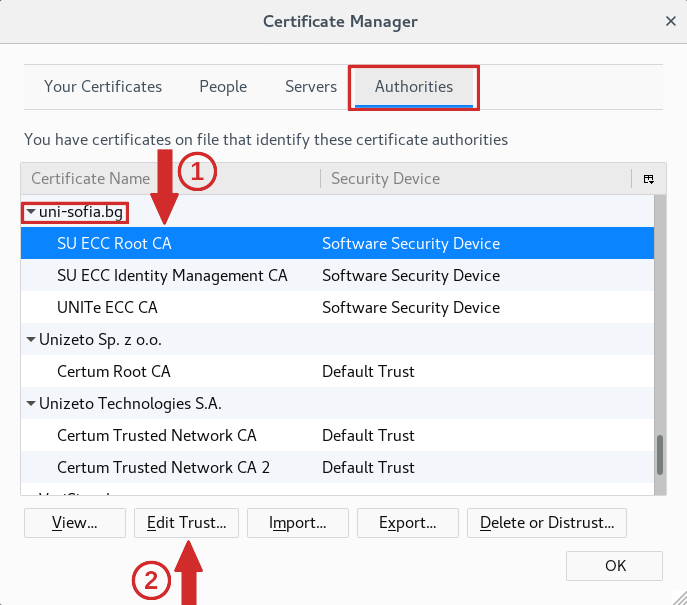
и в управлението на сертификатното хранилище, което ще достъпите след това, влезте в секция "Authorities", намерете там секция "uni-sofia.bg", в нея натиснете върху "SU ECC Identity Management CA" еднократно, с левия бутон на мишката така, че реда с информация за този сертификат да се оцвети в синьо и натиснете бутона "Edit Trust":
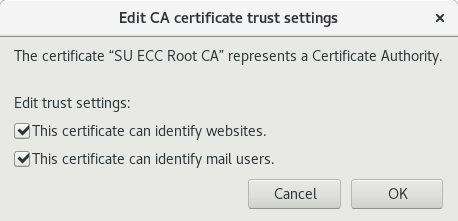
Ще се отвори прозорец, в който ще видите маркирани ""
и в управлението на сертификатното хранилище, което ще достъпите след това, влезте в секция "Authorities", намерете там секция "uni-sofia.bg", в нея натиснете върху "SU ECC Identity Management CA" еднократно, с левия бутон на мишката така, че реда с информация за този сертификат да се оцвети в синьо и натиснете бутона "View":
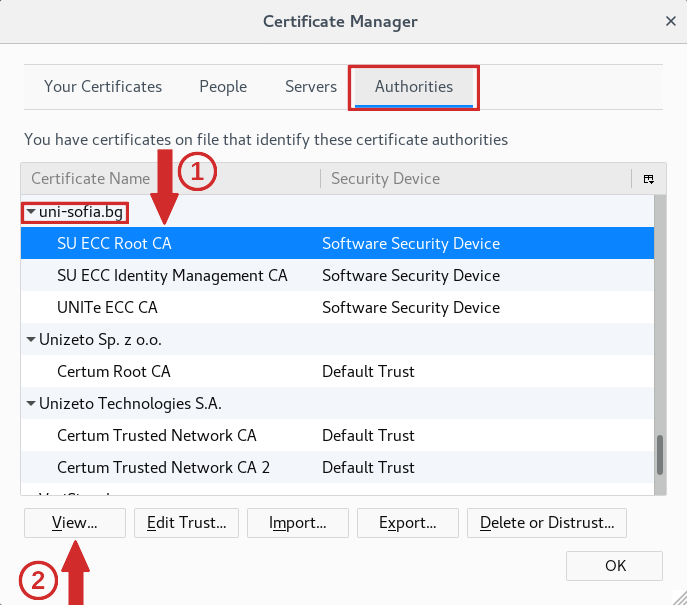
Ще се отвори нов прозорец, в който трябва да проверите дали информацията, която е посочена с червените стрелки е същата, която виждате при вас:
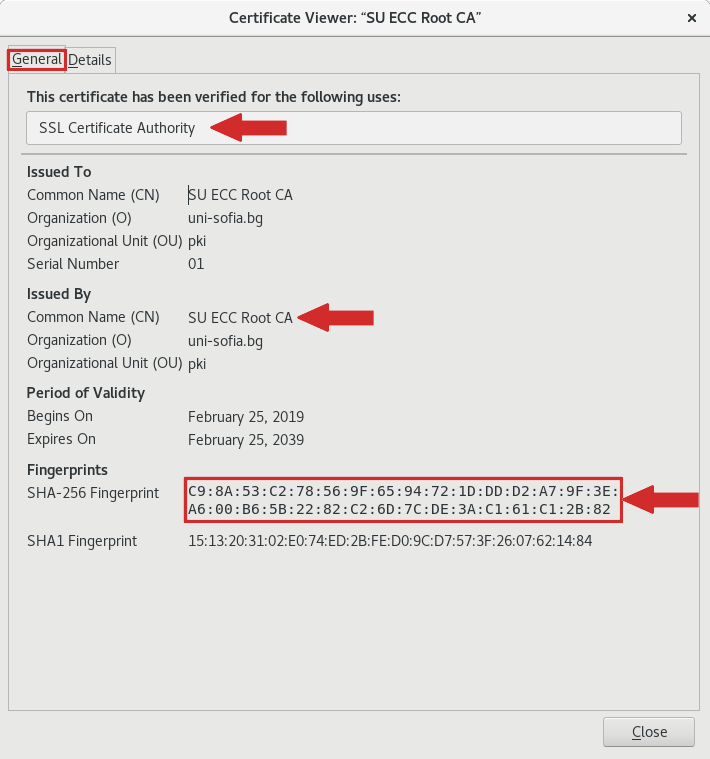
Освен това, проверете дали цифровия отпечатък, който е ограден с червена рамка срещу "SHA-256 Fingerprint", съответства на публикувания на началната страница.
Натиснете бутона "Close" за да затворите прозореца.
4. Смяна на паролата за защита на хранилището (когато хранилището вече има зададена преди това парола за защита)
Стартирайте Firefox (ако вече не е стартиран). Натиснете върху бутона за достъп до главното меню (1) и изберете "Preferences" (2):
В страницата на "Preferences" влезте в секция "Privacy & Security" (1), отидете най-долу и там натиснете "View Certificates" (2):
и в управлението на сертификатното хранилище, което ще достъпите след това, влезте в секция "Authorities", намерете там секция "uni-sofia.bg", в нея натиснете върху "SU ECC Identity Management CA" еднократно, с левия бутон на мишката така, че реда с информация за този сертификат да се оцвети в синьо и натиснете бутона "View":
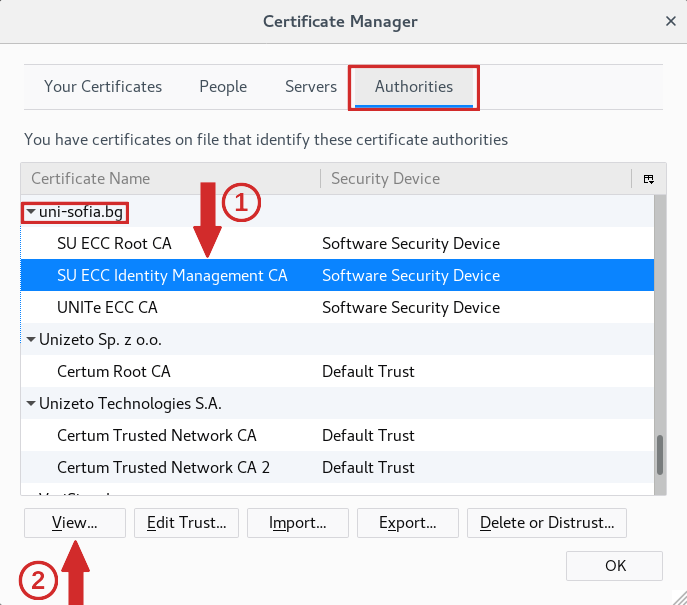
Ще се отвори нов прозорец, в който трябва да проверите дали информацията, която е посочена с червените стрелки е същата, която виждате при вас:
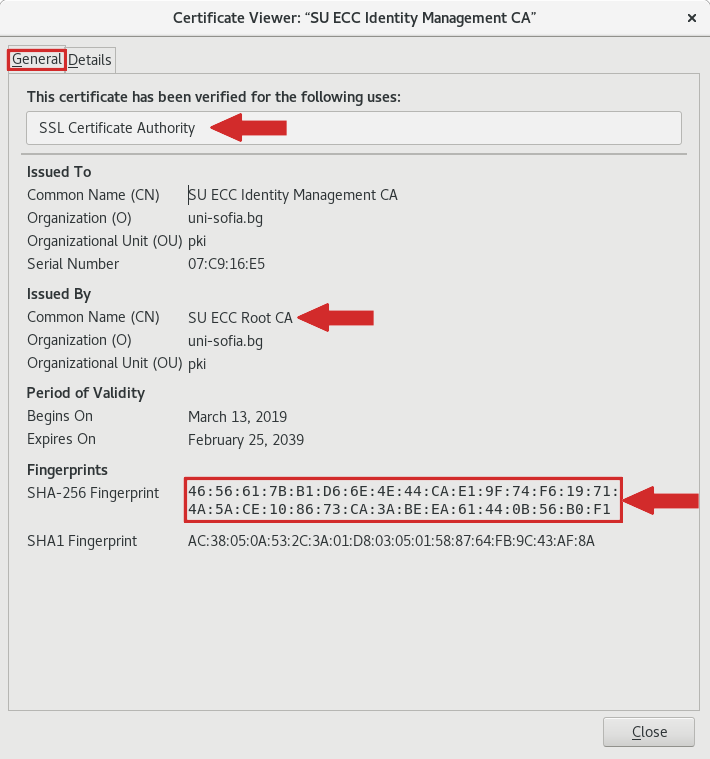
Освен това, проверете дали цифровия отпечатък, който е ограден с червена рамка срещу "SHA-256 Fingerprint", съответства на публикувания на началната страница.
Натиснете бутона "Close" за да затворите прозореца.
4. Смяна на паролата за защита на хранилището (когато хранилището вече има зададена преди това парола за защита)
Стартирайте Firefox (ако вече не е стартиран). Натиснете върху бутона за достъп до главното меню (1) и изберете "Preferences" (2):
В страницата на "Preferences" влезте в секция "Privacy & Security" (1), отидете най-долу и там натиснете "View Certificates" (2):
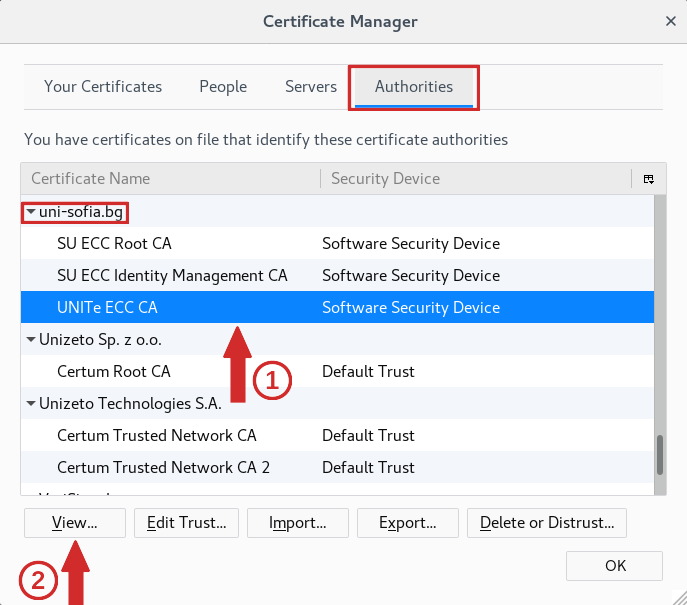
и в управлението на сертификатното хранилище, което ще достъпите след това, влезте в секция "Authorities", намерете там секция "uni-sofia.bg", в нея натиснете върху "UNITe ECC CA" еднократно, с левия бутон на мишката така, че реда с информация за този сертификат да се оцвети в синьо и натиснете бутона "View":
Ще се отвори нов прозорец, в който трябва да проверите дали информацията, която е посочена с червените стрелки е същата, която виждате при вас:
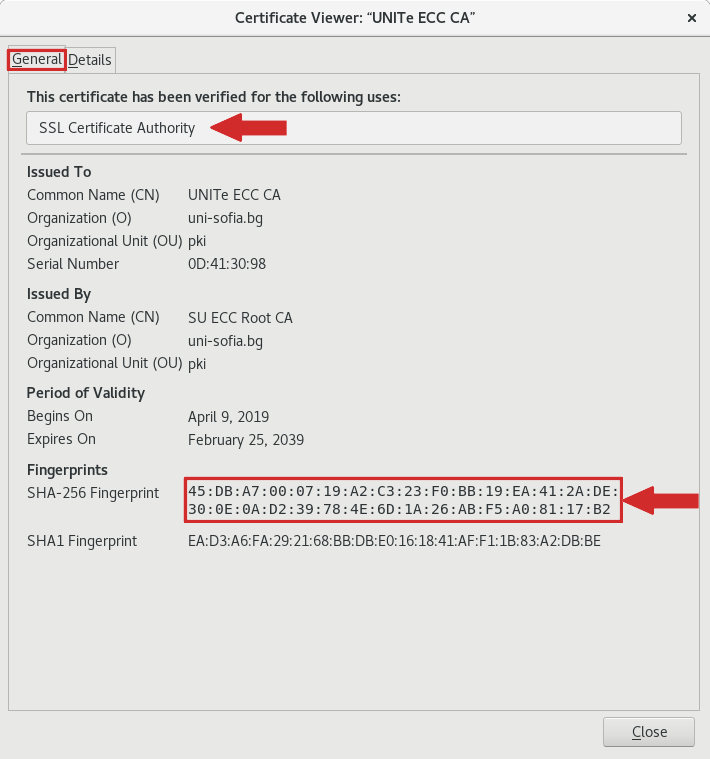
Освен това, проверете дали цифровия отпечатък, който е ограден с червена рамка срещу "SHA-256 Fingerprint", съответства на публикувания на началната страница.
Натиснете бутона "Close" за да затворите прозореца.
5. Помощ
В случай, че при изпълнението на инструкциите, посочени в документа, възникне проблем, изпратете подробно описание на проблема, включително снимки от екрана, на адрес: