|

Създаване на файл с кореспондентски X.509 сертификат, на база на инсталиран персонален X.509 сертификат в сертификатното хранилище на Windows
Средно време за изпълнение на инструкциите от начинаещ потребител: ~ 10 минути
Съдържание:
1. Предварителна информация
Когато се налага да предоставите копие от вашия персонален X.509 сертификат, вие трябва да предоставяте само неговата публична част (без подписващия ключ). Този документ описва как да направите това и да съхраните резултата като P7B-форматен файл (включващ и удостоверителските сертификати, валидиращи вашия сертификат), който може да изпращате на всеки заинтересован, ако ви бъде поискан.
2. Процедура по експортирането
В полето за въвеждане на текст за търсене и команди, което се намира долу, вляво, до бутона с иконата на Windows, въведете текста "manage user certificates" (1) и след това натиснете върху иконата, която ще се появи вдясно (2), без да избирате каквито и да са допълнителни стартови опции като "Run As Administrator":
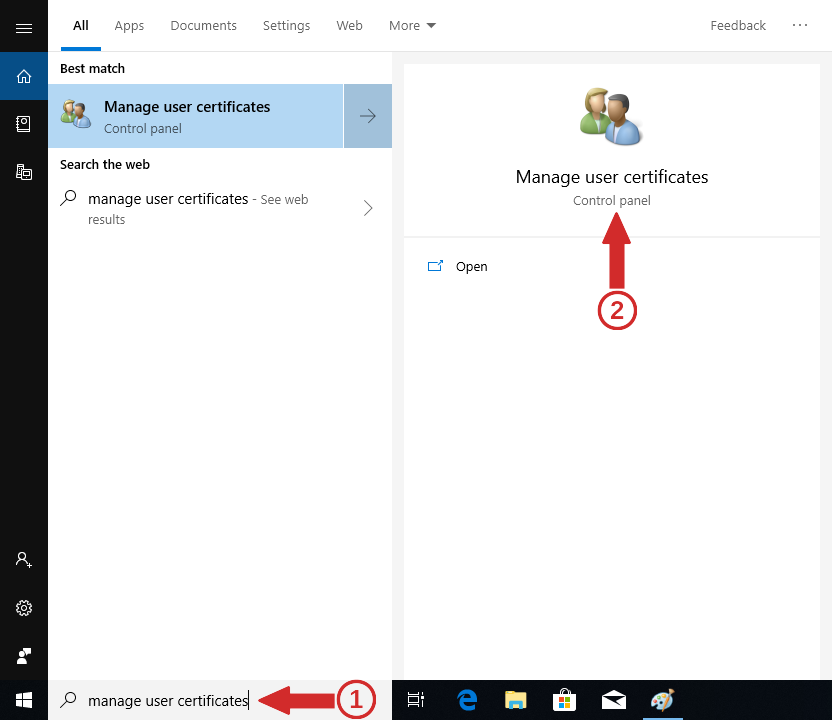
Това действие ще стартира мениджъра за управление на локалното сертификатно хранилище на текущия потребител, в чиито главен прозорец трябва да отидете в секция "Personal", после в дириктория "Certificates" (тя се намира под "Personal") и там да намерите X.509 сертификата, който искате да експортирате като кореспондентски (търсете сертификата по името на титуляра му). След това натиснете еднократно с десния бутон на мишката, върху избрания сертификат, в появилото се меню изберете "All Tasks" (1) и след това "Export" (2):
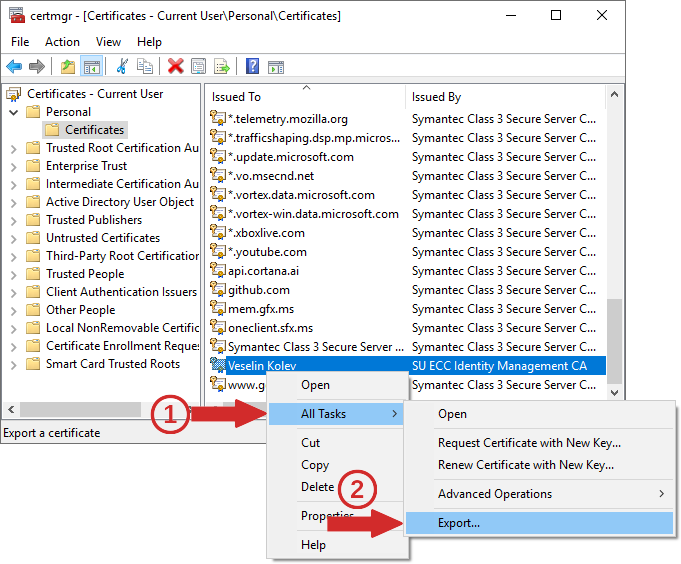
Това действие ще стартира мениджъра, отговорен за експортирането на сертификата. В неговия главен прозорец натиснете бутона "Next" за да продължите:
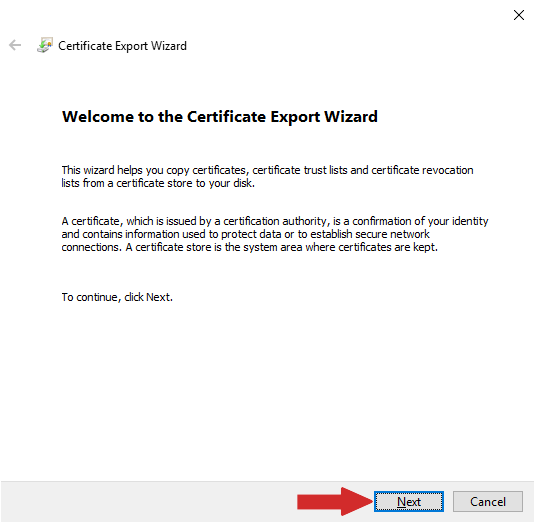
След това изрично укажете, че искате да експортирате само X.509 сертификата, без прилежащия му частен ключ, като изберете "No, do not export the private key" (1) и натиснете "Next" (2):
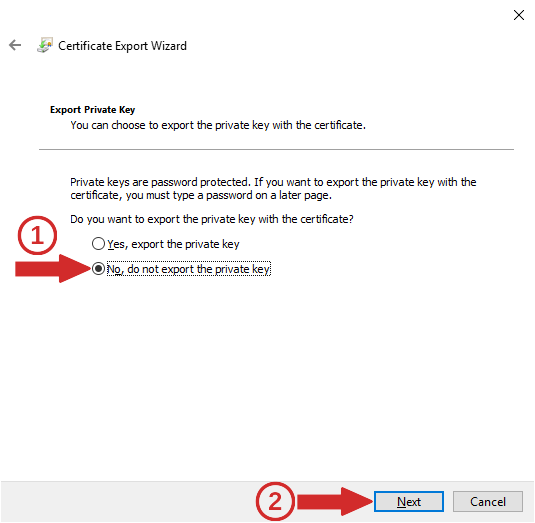
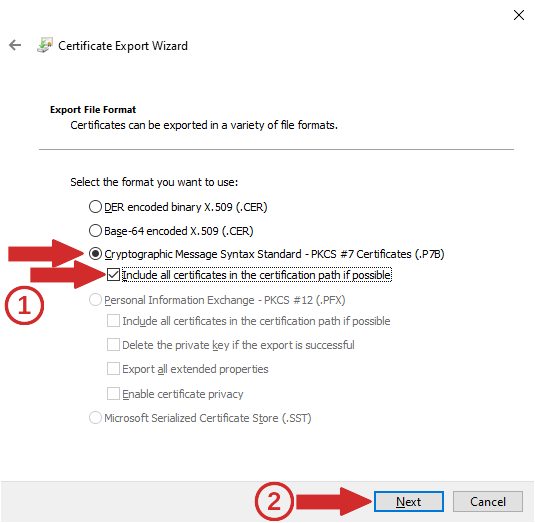
В следващата стъпка трябва да укажете какви са условията за експортиране. Маркирайте "Cryptographic Message Syntax Standard - PKCS #7 Certificates (.P7B)" и "Include all certificates in the certification path if possible" (1), и натиснете "Next" (2):
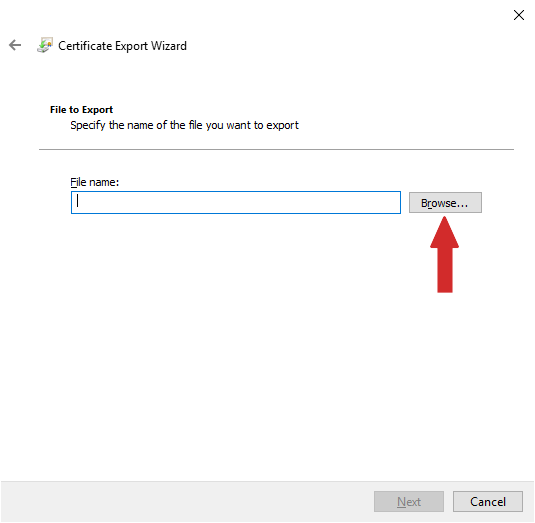
Ако паролата в предната стъпка е въведена двукрано (правилно), ще трябва да изберете местоположението и името на файла, в който ще се запази X.509 сертификата, сертификатната му верига и частния ключ. Натиснете бутона "Browse":
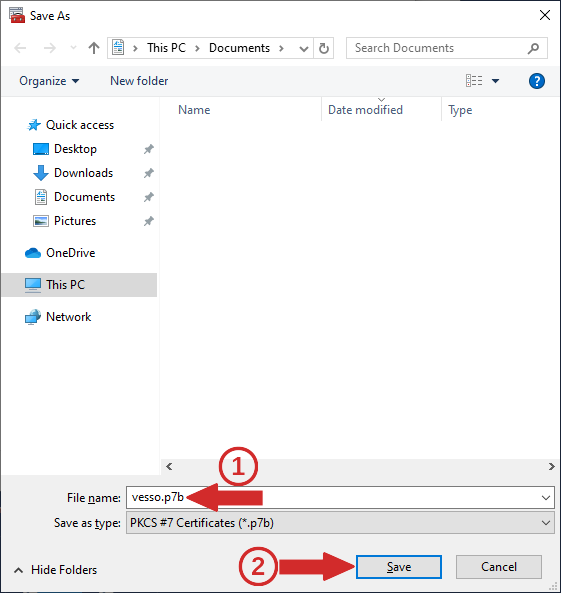
В прозореца на файловия мениджър, който ще се отвори след това, влезте в директорията, в която искате да запазите файла, в текстовото поле срещу "File name" въведете името на файла (1), като може да пропуснете разширението (то ще бъде зададено автоматично като ".p7b") и натиснете "Save":
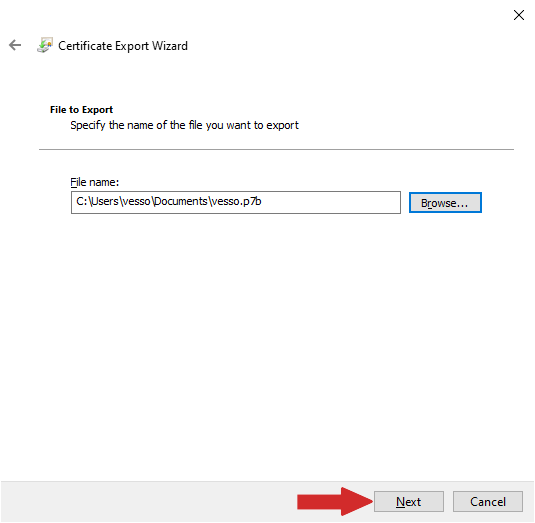
Избраният файл ще се появи в текстовото поле под "File name". Натиснете "Next" за да продължите:
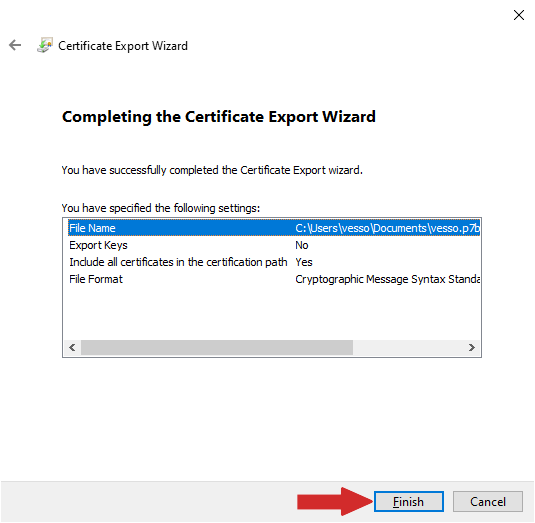
Ще получите обобщена информация за експортирането. Натиснете "Finish" за да завършите:
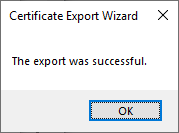
Ако указаният по-горе файл е създаден успешно, ще получите потвърждение за край на процеса по експортиране:
3. Помощ
В случай, че при изпълнението на инструкциите, посочени в документа, възникне проблем, изпратете подробно описание на проблема, включително снимки от екрана, на адрес:

Ако не знаете как да направите снимка на екрана, прочетете документа "Как да направим снимка на екрана в Windows".