|

Инсталиране и актуализиране на XCA
Съдържание:
- Инсталиране с права на администратор
- Инсталиране без права на администратор
- Коя версия на програмата XCA имаме инсталирана
- Актуализиране на XCA, ако е инсталирана с права на администратор
- Актуализиране на XCA, ако не е инсталирана с права на администратор
- Помощ
1. Инсталиране с права на администратор
ВНИМАНИЕ! Този тип инсталация е осъществим, само ако имате (или може да придобиете) административни права върху вашата Windows инсталация.
Посетете (с Firefox) адрес:
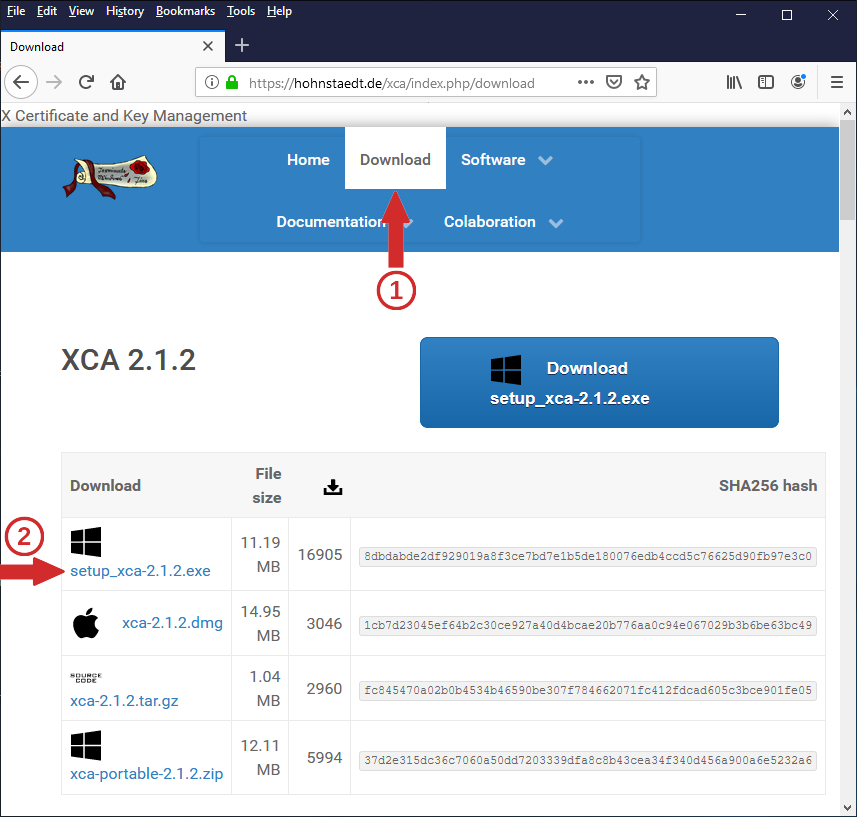
и в секция "Download" (1) натиснете (еднократно, с левия бутон на мишката) върху връзката setup_xca-2.1.2.exe (2) (числата в края може да са различни, ако междувремено е излязла нова версия):
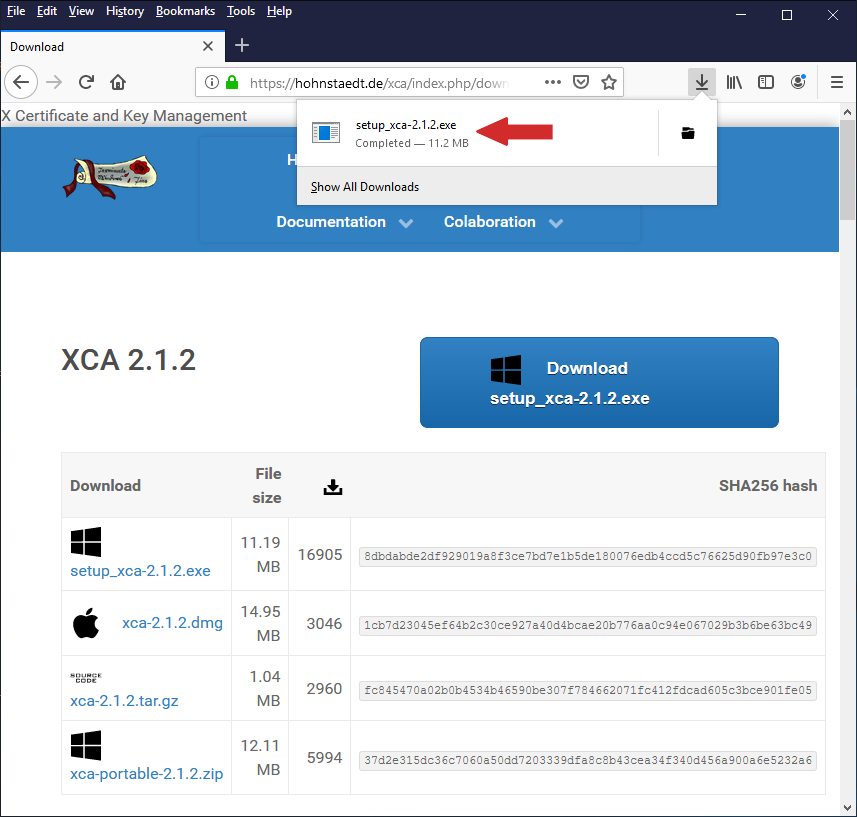
Изчакайте изтеглянето на файла да бъде завършено:
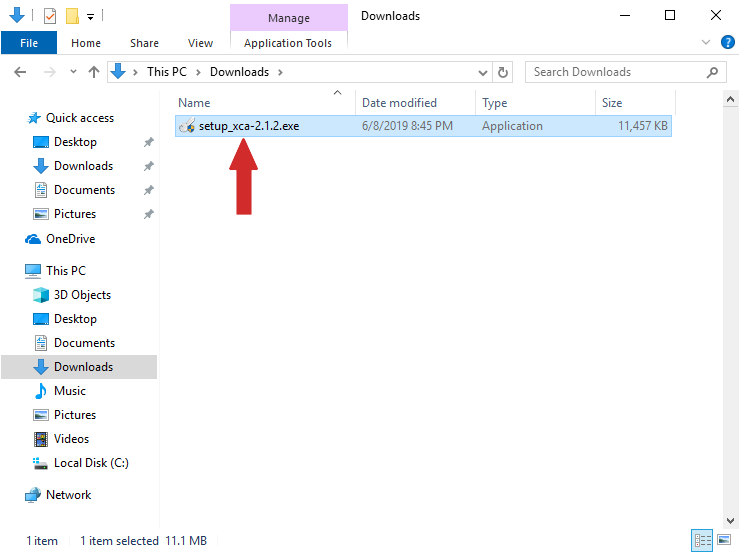
Имате две възможности да стартирате инсталатора:
-
директно от "Downloads" прозореца на браъузъра (виж картинката по-горе);
-
от файловия мениджър (намерете къде е запазен файла с инсталатора и натиснете върху него двукратно с левия бутон на мишката):
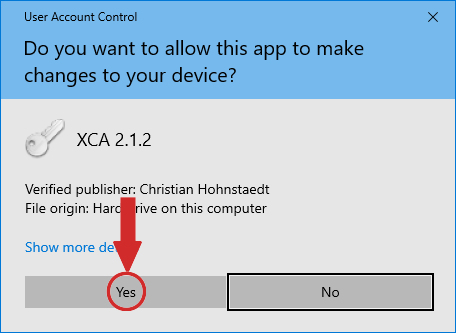
Веднага, след като стартирате инсталатора, ще се отвори прозорец, в който трябва да натиснете бутона "Yes", за да продължите (в прозореца трябва да виждате текста "Verified publisher: Christian Hohnstaedt"):
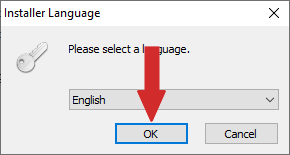
В началото на инсталационния процес трябва да изберете език за локалнизация на програмата (препоръчително е да изберете "English") и да натиснете бутона "OK":
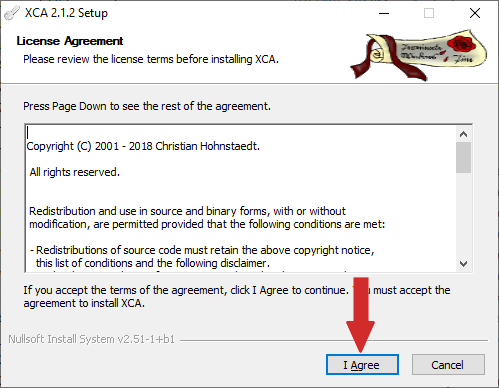
Ведната след това, в нов прозорец, трябва да решите дали да приемете лиценза на програмата, натискайки бутона "I Agree" (в противен случай, няма да бъде възможно да продължите с процеса на инсталация)
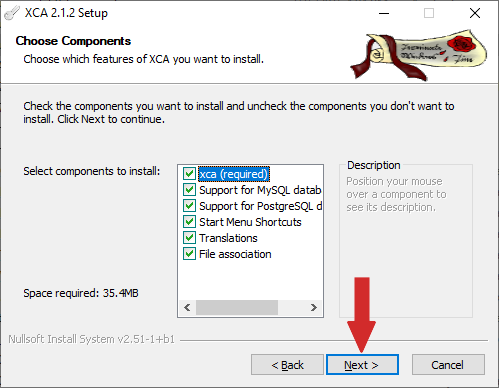
В следващата стъпка на инсталацията, трябва да изберете компонентите на програмата, които искате да инсталирате и да натиснете "Next" за да продължите (по подразбиране са избрани всички компоненти, не променяйте това освен, ако ясно разбирате ще постигнете с това):
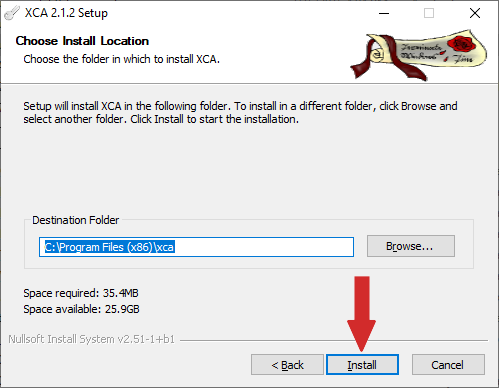
След това, трябва да укажете директория, в която ще бъдат инсталирани компонентите на програмата и натиснете бутона "Install" (не променяйте автоматично избраната директория освен, ако не знаете какво искате да постигнете с това):
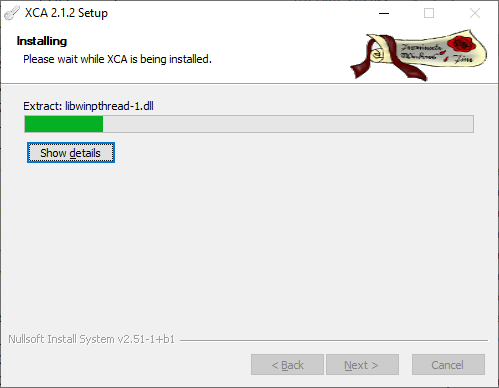
Изчакайте процеца на инсталация да завърши:
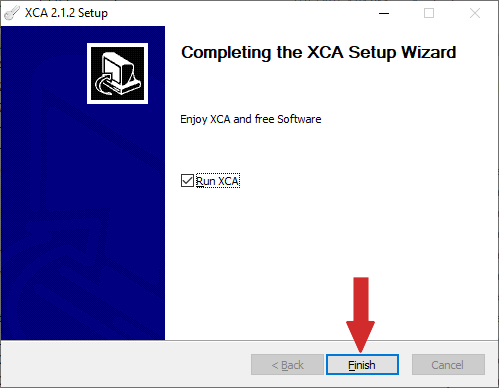
и натиснете бутона "Finish" (без да размаркирате "Run XCA"):
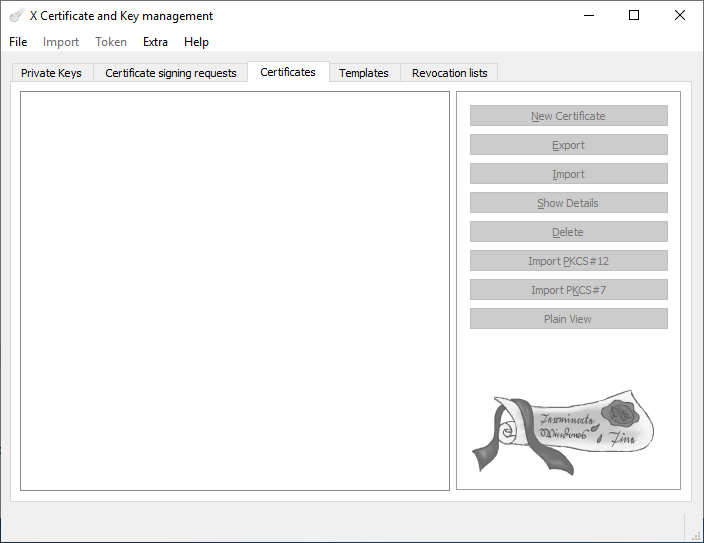
Ако инсталацията е протекла успешно, ще видите главния прозорец на програмата:
2. Инсталиране без права на администратор
ВНИМАНИЕ! Този тип инсталация е осъществим, само ако нямате (или не може да придобиете) административни права върху вашата Windows инсталация, за да извършите инсталацията по начина, описан по-горе.
Посетете (с Firefox) адрес:
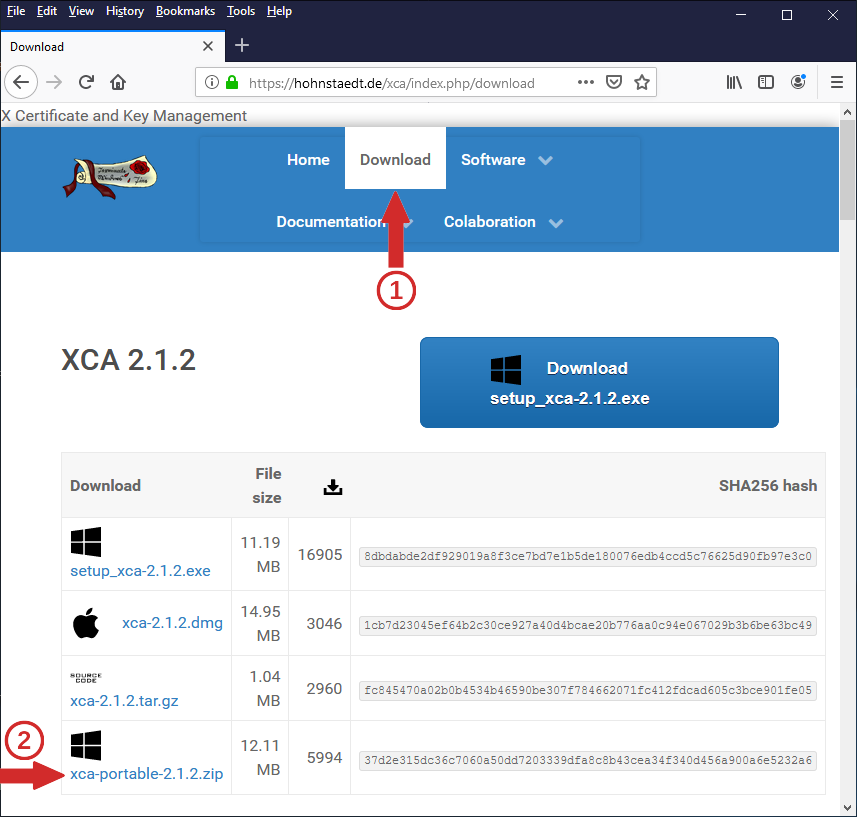
и в секция "Download" (1) натиснете (еднократно, с левия бутон на мишката) върху връзката към ZIP-архива xca-portable-2.1.2.zip (2) (числата в края може да са различни, ако междувремено е излязла нова версия):
След това запазете ZIP-архива локално на диска:
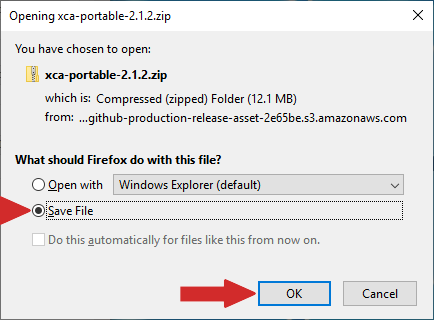
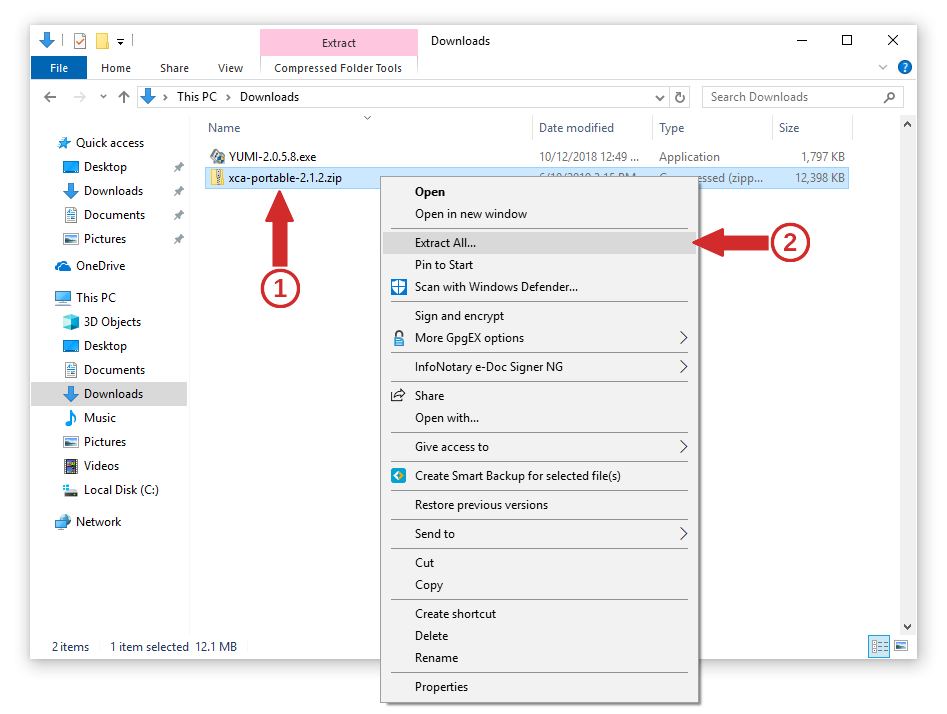
Натиснете еднократно, с десния бутон на мишката, върху изтегления ZIP-архив и в менюто, което ще се появи, изберете "Extract All...":
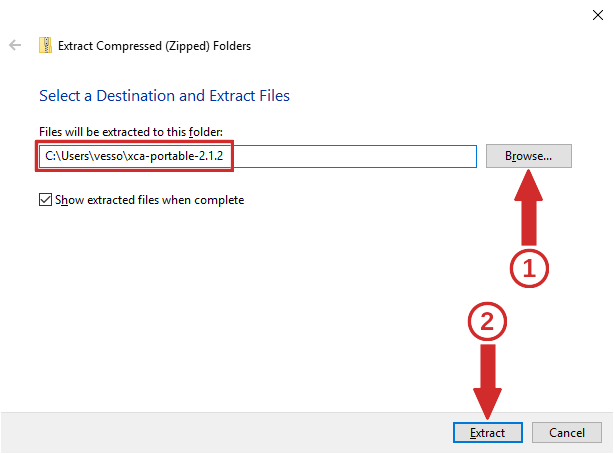
Ще се появи прозорец, в който да се въведе директорията, в която да се разархивира ZIP-архива с програмата. С помощта на бутона "Browse" (1) може да изберете тази директория и след това да стартирате процеса на разархивиране, като натиснете бутона "Extract" (2):
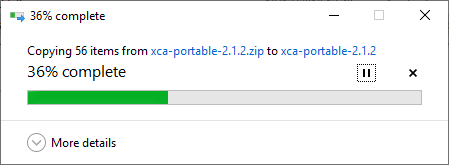
Изчакайте процеса на разархивиране да завърши:
След това влезте в директорията, в която е разархивиран ZIP-архива с кода на програмата, натиснете еднократно, с десния бутон на мишката, върху изпълнимия файл xca.exe и в менюто, което ще се появи, изберете "Pin to Start":
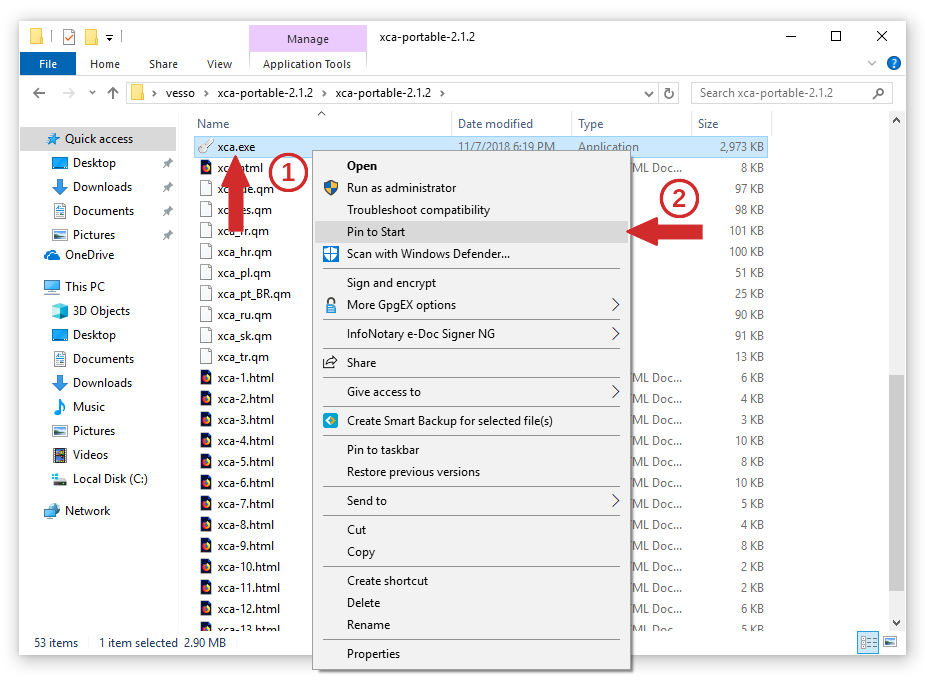
Така ще можете да стартирате лесно програмата, без да се налага всеки път да влизате в директорията, в която се намира файла xca.exe.
За да сте сигурни, че с избора на "Pin to Start" сте направили програмата лесна за зареждане, въведете текста "xca" в текстовото поле, което се намира до бутона с логото на Windows (1), изчакайте 1-2 секунди и трябва да видите в менюто името на приложението, както е показано със стрелка (2):
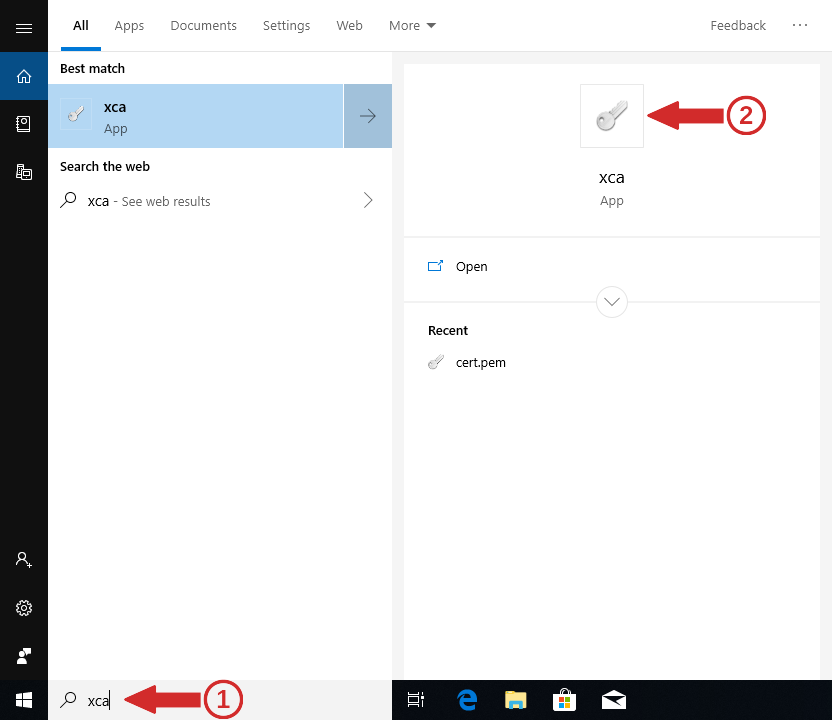
Ако не виждате приложението в менюто по начина, показан по-горе, изтрийте текста "xca" и го въведете отново. Понякога, Windows изисква време за да може да изгради връзките към файловете.
3. Коя версия на програмата XCA имаме инсталирана
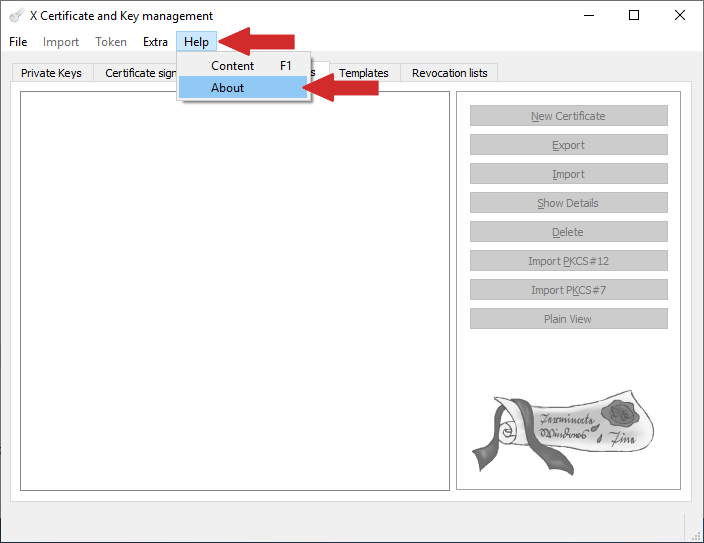
За да разберете коя версия на XCA имате инсталирана, стартирайте програмата, отидете в менюто "Help", там изберете "About":
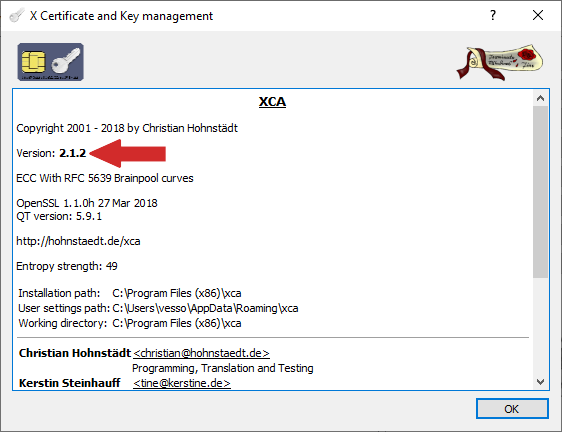
и вижте версията в прозореца, който ще се отвори след това:
4. Актуализиране на XCA, ако е инсталирана с права на администратор
Проверете коя версия на XCA имате инсталирана в момента. След това, посетете адрес:
и в секция "Download" проверете числата на версията в името на инсталатора на програмата. Ако версията, която има на страницата е по-висока от тази, която имате, следвайте процедурата описана по-горе в "Инсталиране с права на администратор" (реално, в случая актуализирането е инсталиране на новата версия върху старата).
5. Актуализиране на XCA, ако не е инсталирана с права на администратор
Проверете коя версия на XCA имате инсталирана в момента. След това, посетете адрес:
и в секция "Download" проверете числата на версията в името на инсталатора на програмата. Ако версията, която има на страницата е по-висока от тази, която имате, следвайте процедурата описана по-долу.
В текството поле, което се намира срещу бутона с логото на Windows, въведете текста "xca" (1), изчакайте да се появи връзката към XCA, натиснете върху иконата с програмата еднократно (с десния бутон на мишката) и от менюто, което ще появи, изберете "Unpin from Start":
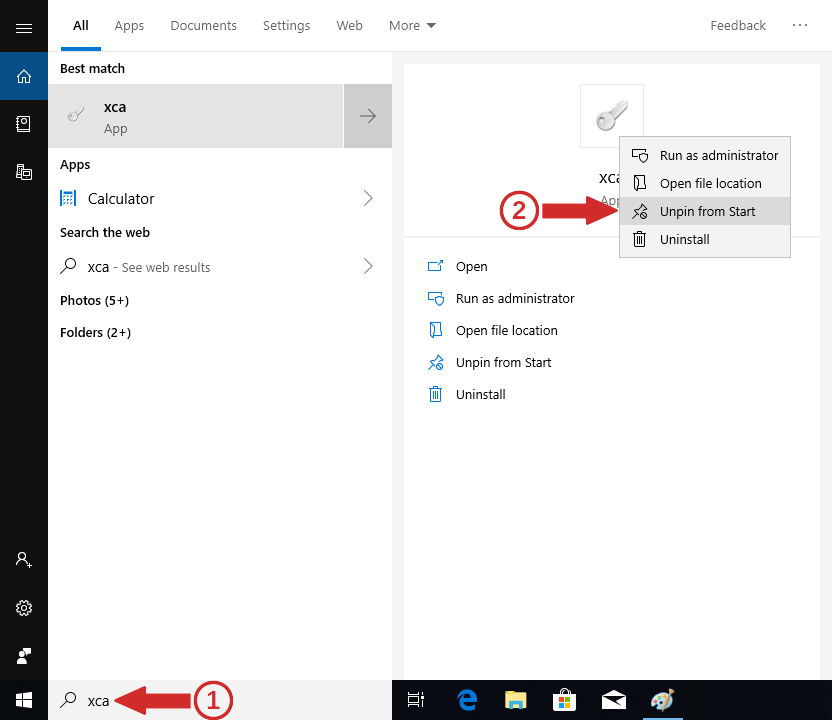
След това изпълнете процедурата, която е описана в "Инсталиране без права на администратор".
6. Помощ
В случай, че при изпълнението на инструкциите, посочени в документа, възникне проблем, изпратете подробно описание на проблема, включително снимки от екрана, на адрес:

Ако не знаете как да направите снимка на екрана, прочетете документа "Как да направим снимка на екрана в Windows".