|

Изтегляне и инсталиране в XCA на X.509 сертификатите от сертификатната верига на Удостоверителя на СУ
Съдържание:
- Изтегляне на файловете със сертификатие локално върху файловата система
- Инсталиране на сертификатите от веригата в профила на XCA
- Помощ
1. Изтегляне на файловете със сертификатие локално върху файловата система
За да построите сертификатната верига на Удостоверителя на Софийския Университет в профила ви в XCA, вие трябва да изтеглите (и инсталирате в XCA) следните три сертификата:
-
SU ECC Root CA
Това е главния удостоверителски сертификат (началото на веригата). Без него няма как да валидирате който и да е сертификат издаден от Удостоверителя!
-
SU ECC Identity Management CA
Това е междинен удостоверителски сертификат, чрез който се валидират потребителските и сървърските сертификати, които са издадени за потребителите на мрежовите услуги на Софийския Университет.
-
UNITe ECC CA
Това е междинен удостоверителски сертификат, чрез който се валидират потребителските и сървърските сертификати на GRID-изчислителната инфраструктура на
УНИТе. Този сертификат е опционален и е задължителен само, ако ще заявявате издаването на сертификат за УНИТе на база на ключ от профила на XCA. Но не пречи и да го имате по принцип.
Изтеглянето на файловете съдържащи тези сертификати (по един файл за сертификат) трябва да става само и единствено от адрес:
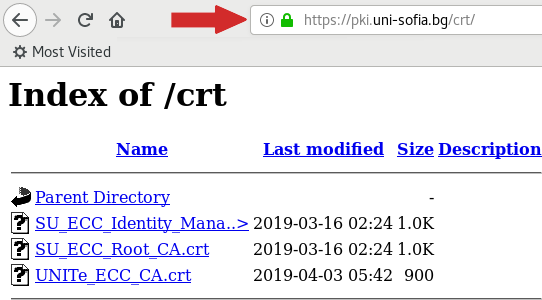
Посетете адреса с вашия браузър (Firefox или Chrome) и започнете изтеглянето на споменатите по-горе сертификати. Изтеглянето на всеки файл от посочения адрес става след като натиснете върху него еднократно с десния бутон на мишката и в появилото се меню изберете "Save Link As..." (след това посочвате в прозореца на файловия браузър къде точно да се запази файла):
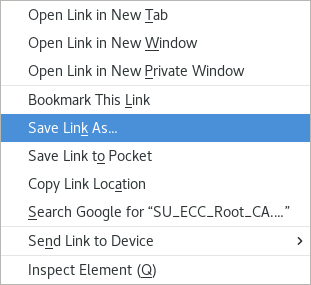
В края на тази операция, изпълена и за трите сертификата, ще имате локално запазени следните файлове:
SU_ECC_Root_CA.crt
SU_ECC_Identity_Management_CA.crt
UNITe_ECC_CA.crt
2. Инсталиране на сертификатите от веригата в профила на XCA
ВНИМАНИЕ! Не изпълнявайте XCA с права на администратор. Изпълнявайте я с правата на текущия потребител в Windows!
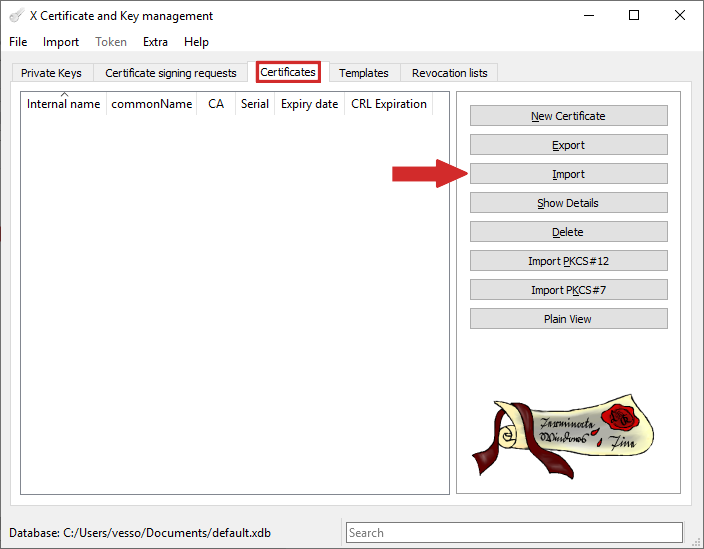
Стартирайте XCA и заредете създаден преди това профил (а ако нямате го създайте). В главния прозорец на програмата влезте в секция "Certificates" и натиснете бутона "Import PKCS#7":
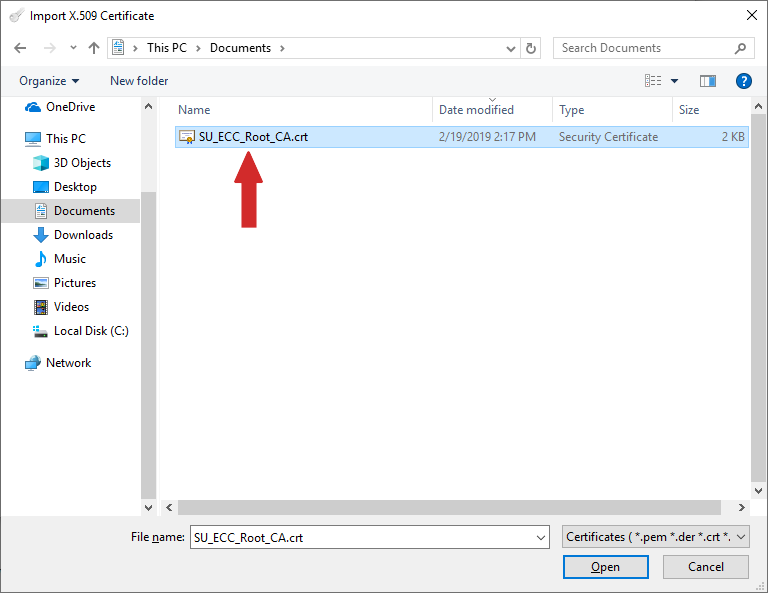
В прозореца на файловия браузър, който ще се появи след това, изберете файла SU_ECC_Root_CA.crt (изтеглен и запазен локално съгласно процедурата описана по-горе) и натиснете бутона "Open":
и при успешно инсталиране на съдържанието на файла в профила, ще се появи прозореца:
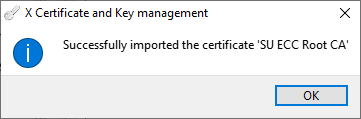
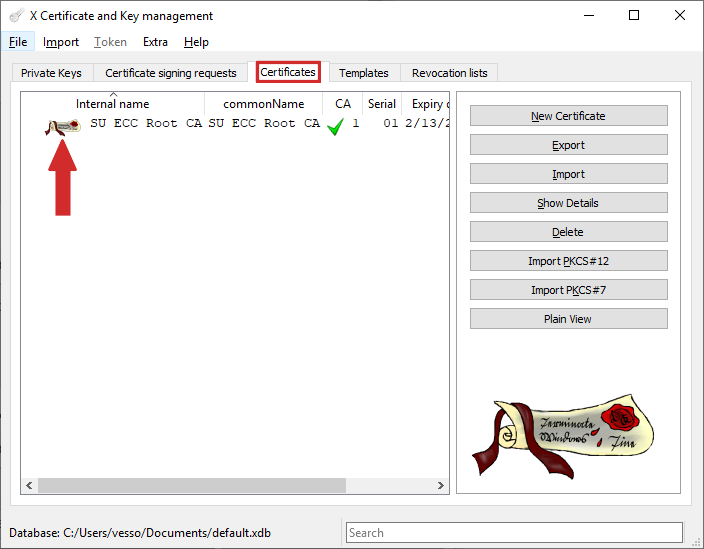
След като в него натиснете бутона "OK" ще бъдете върнати в секция "Certificates" на главния прозорец на XCA, в който ще видите запис за инсталирания сертификат "SU ECC Root CA":
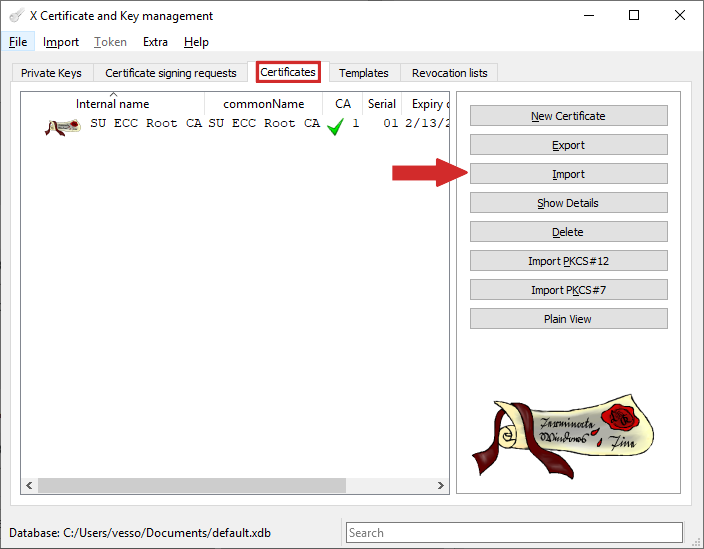
Сега може да пристъпите към инсталирането на сертификата "SU ECC Identity Management CA", който би следвало да се намира във файла SU_ECC_Identity_Management_CA.crt (ако сте следвали процедурата по изтеглянето на този файл, описана по-горе). Отново натиснете бутона "Import":
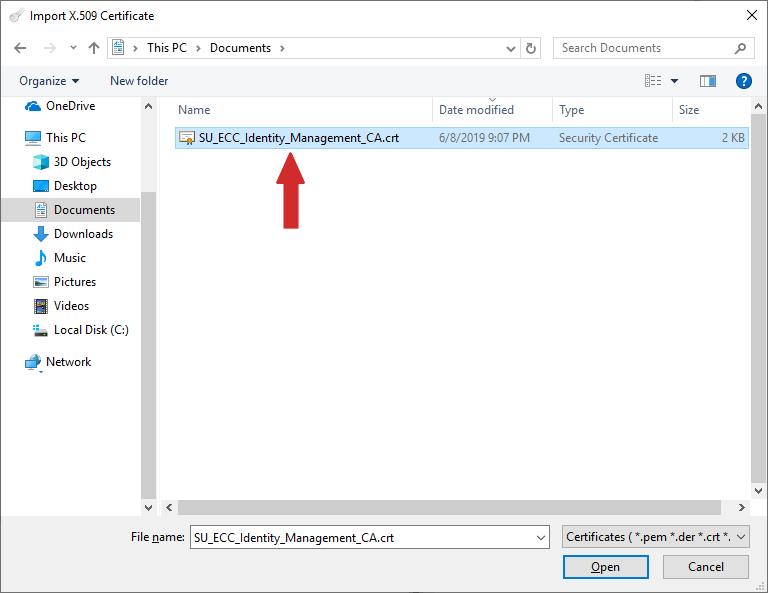
в прозореца на файловото меню изберете файла SU_ECC_Identity_Management_CA.crt и натиснете бутона "Open":
В случай на успешното инсталиране на файла ще се появи следния прозорец, в който трябва да натиснете бутона "OK":
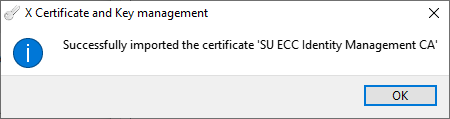
Забележете, че този сертификат ще се появи в дървото на "SU ECC Root CA" (ще се наложи да "разтворите" дървото, както е показано по-долу, за да го видите:
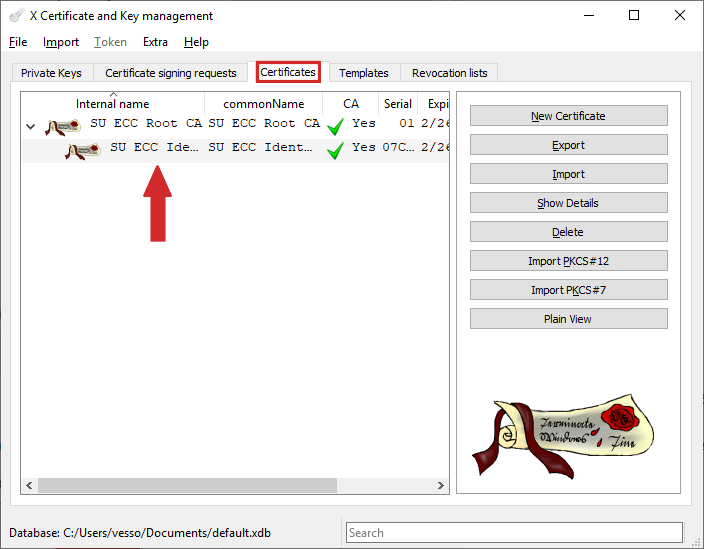
Отбележете, че върху този сертификат е гласувано автоматично доверието, което сте гласували на "SU ECC Root CA"! Това означава, че няма нужда да гласувате изрично доверие на този сертификат, както това е направено за "SU ECC Root CA" по-горе. Доверието в сертификатната верига на удостоверителя е наследяващо се.
Повторете същата операция и за сертификата "UNITe ECC CA", който (ако сте следвали инструкциите по изтеглянето му, дадени по-горе) ще се намира във файла UNITe_ECC_CA.crt. След инсталирането му, той ще се появи в дървото под "SU ECC Root CA":
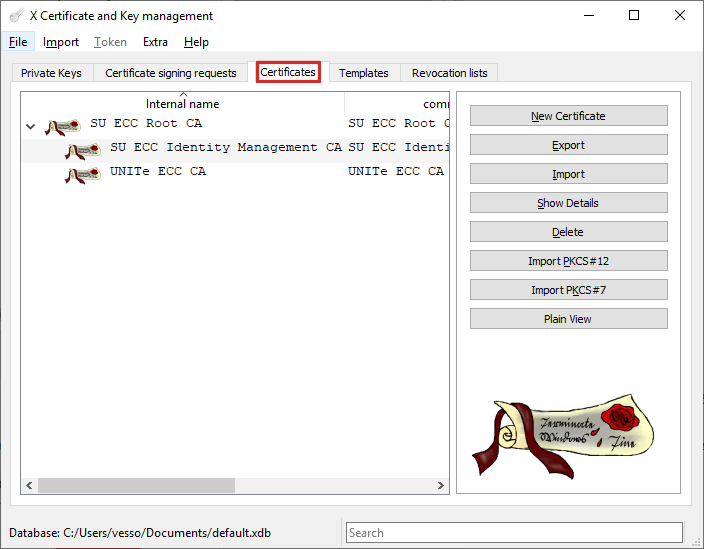
С това операцията по инсталиране на сертификатната верига на сертификатния удостоверител на СУ може да се счита успешно завършена.
3. Помощ
В случай, че при изпълнението на инструкциите, посочени в документа, възникне проблем, изпратете подробно описание на проблема, включително снимки от екрана, на адрес:

Ако не знаете как да направите снимка на екрана, прочетете документа "Как да направим снимка на екрана в Windows".